Гайд для валенков. Модуль 3
Итак продолжился мой день суицида.
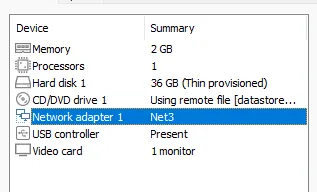
Начнем с установки LAN сегментов, ставим на Net3-Admin и на Net3-Open сегмент Net3.
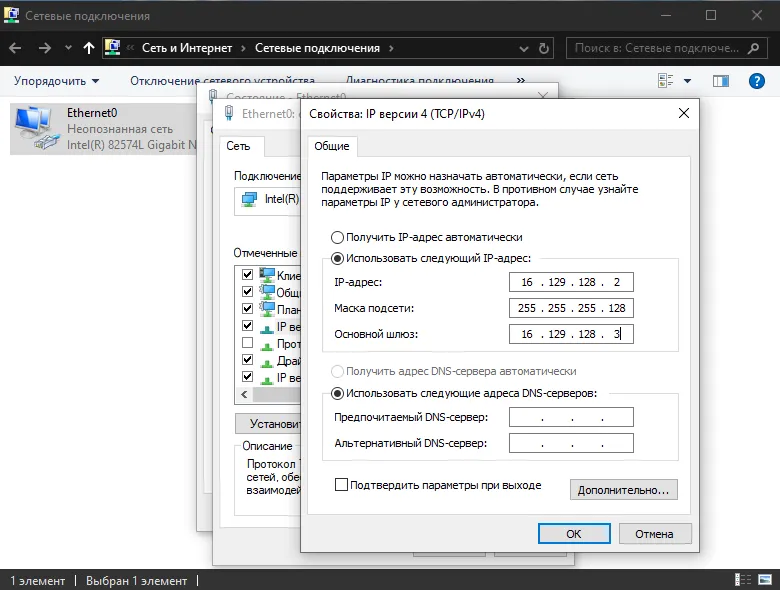
На Net3-Open я поставил айпи 16.129.128.2 и шлюз 16.129.128.3, исходя из примера задания ДЭ сети 16.129.128/25
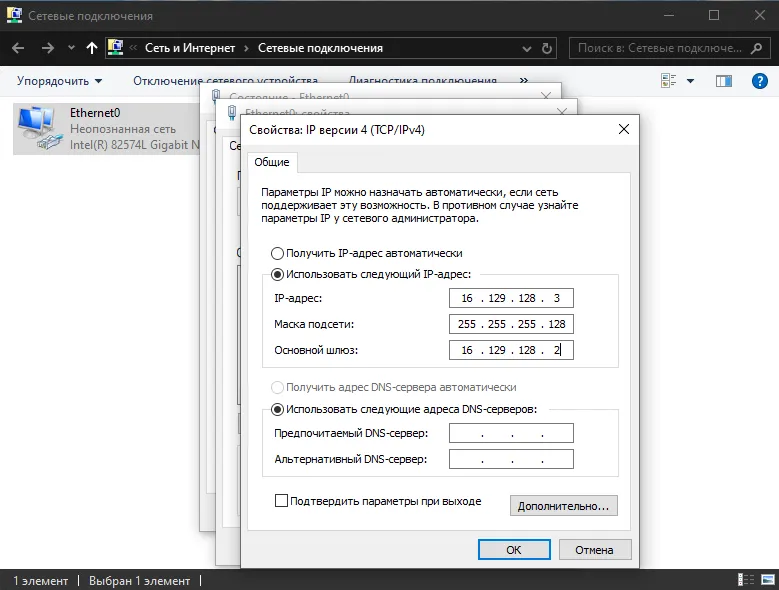
На Net3-Admin поставил 16.129.128.3 и шлюз 16.129.128.2. (16.129.128.1 оставляю для координатора)
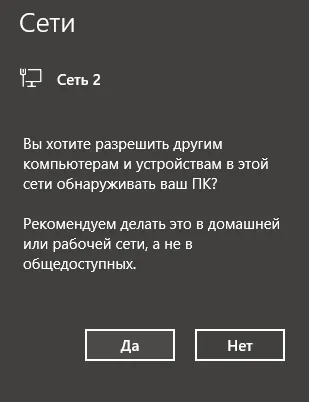
Нажимаете ДА.
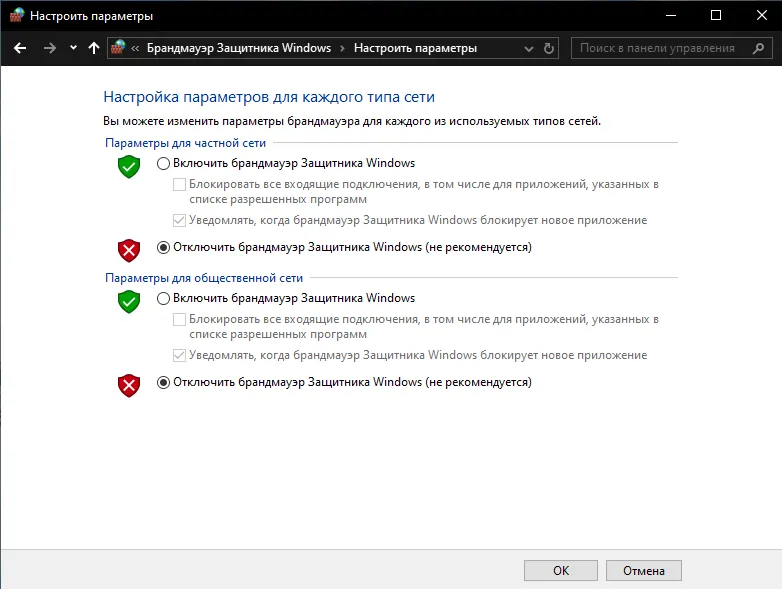
Также отключаем брандмауэр на обеих ВМ.
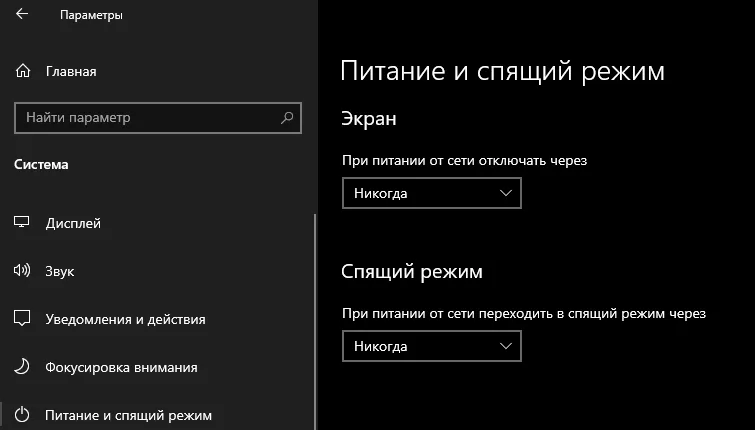
Отключаем отключение экрана и спящий режим на обеих ВМ.
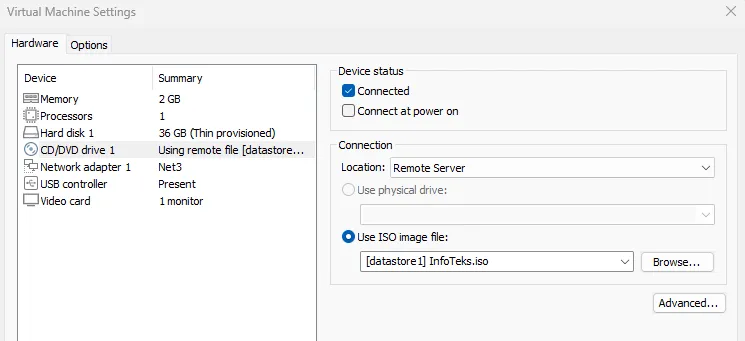
Подключаем ISO образ к обеим ВМ и повторяем установку БД, ЦУС, УКЦ из Модуля 1.
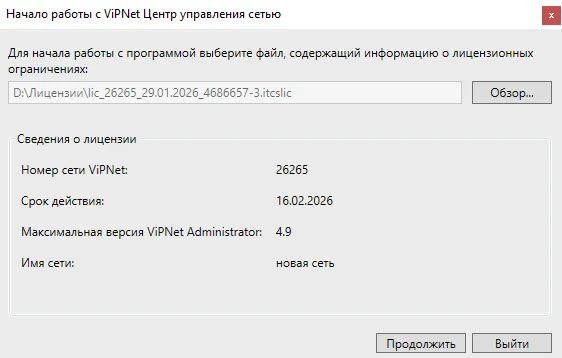
После установки в процессе авторизации в ЦУС используете вторую лицензию!
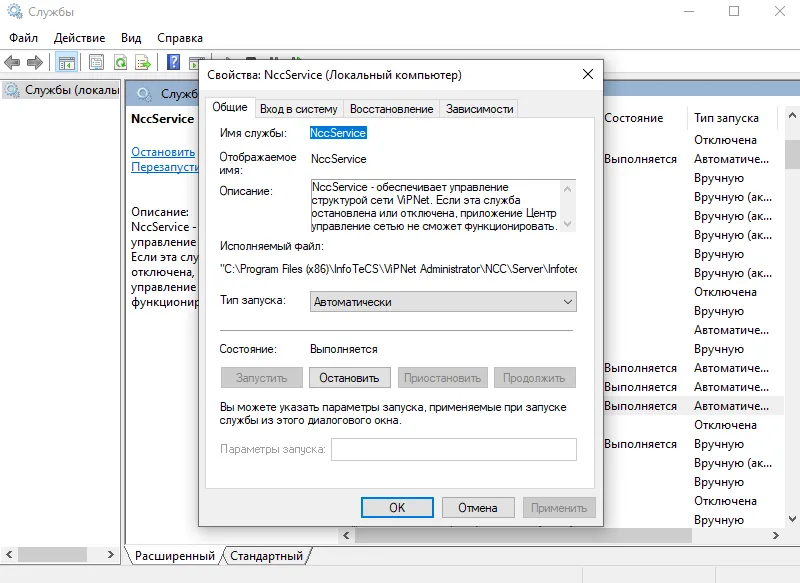
Не забудьте включить службу NccServices после установки и авторизации в ЦУС.
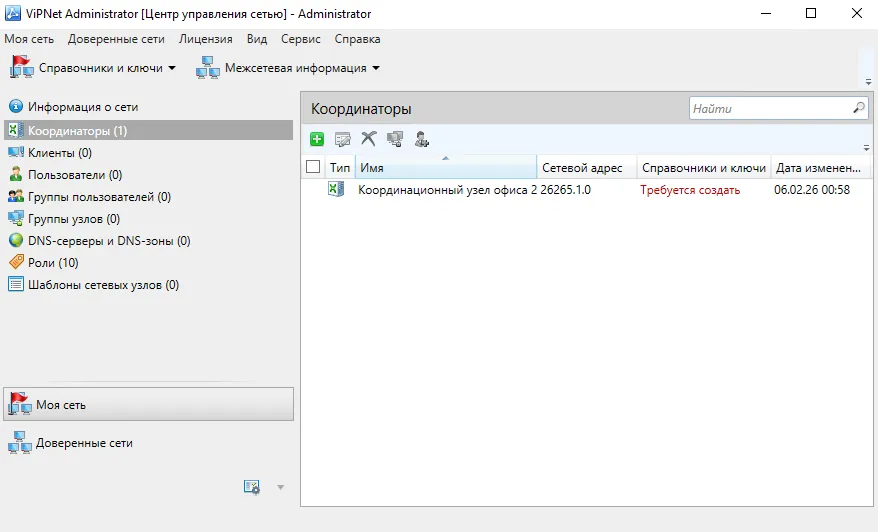
Создаете новый координатор в ЦУС для офиса 2.
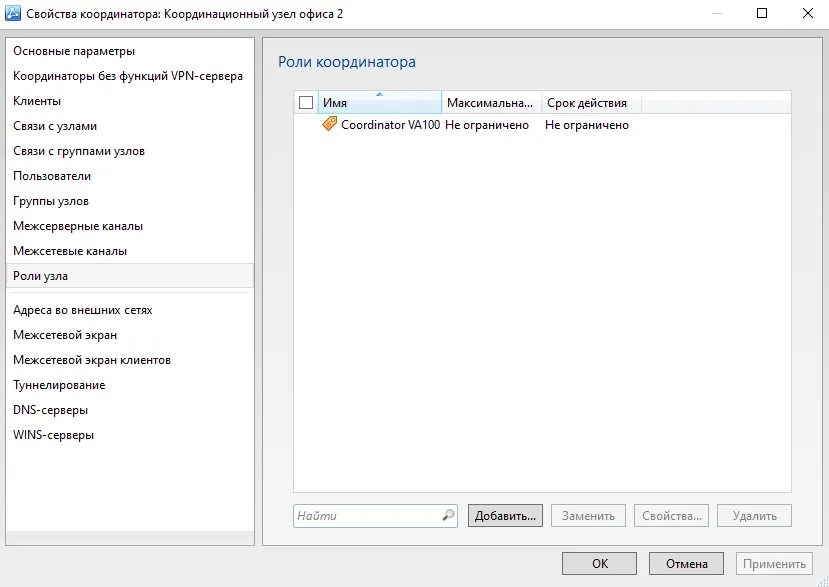
В свойствах координаторе в вкладке Роли узла добавляете роль координатора.
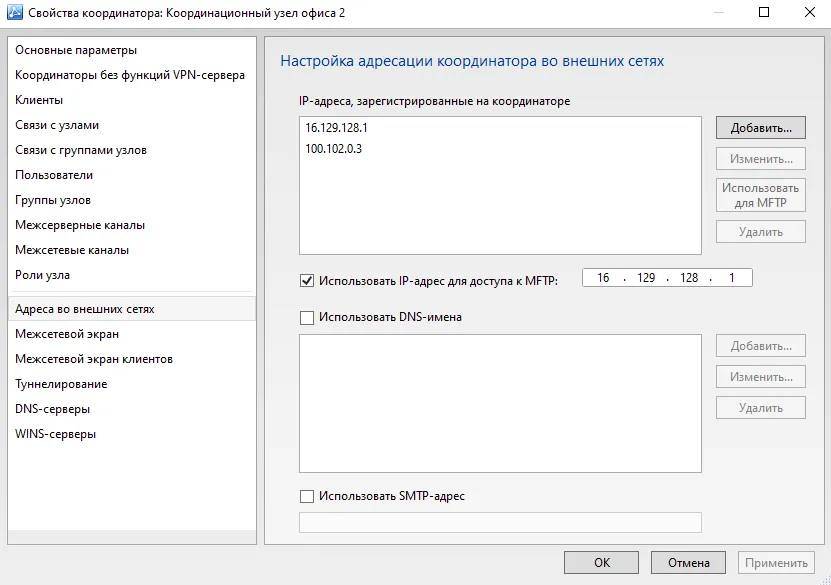
В вкладке Адреса во внешних сетях добавляете айпи адреса, первый из сети 2 офиса 16.129.128.1 также ставите его как MFTP, второй 100.102.0.3 из локальной сети координаторов.
Создаете клиента Администратора в вкладке ЦУС Клиенты.
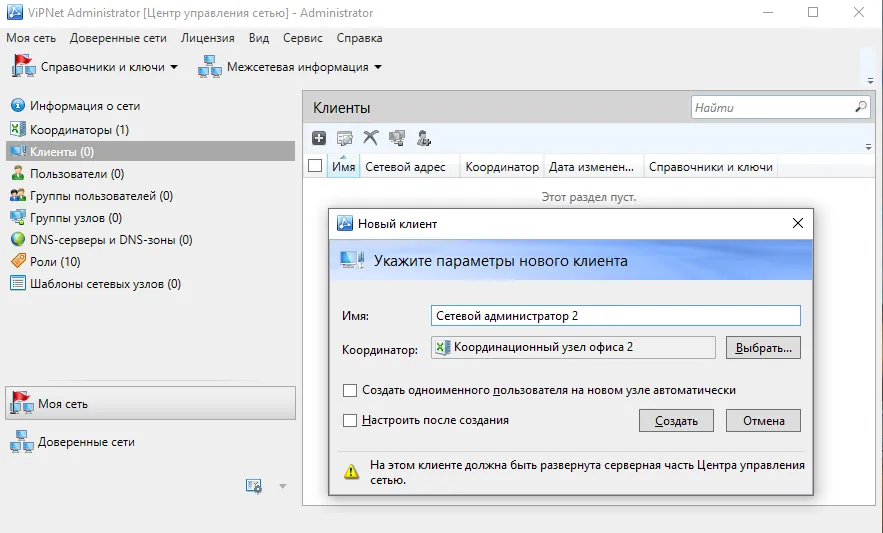
В свойствах клиента в вкладке Роли узла выдаете основные роли.
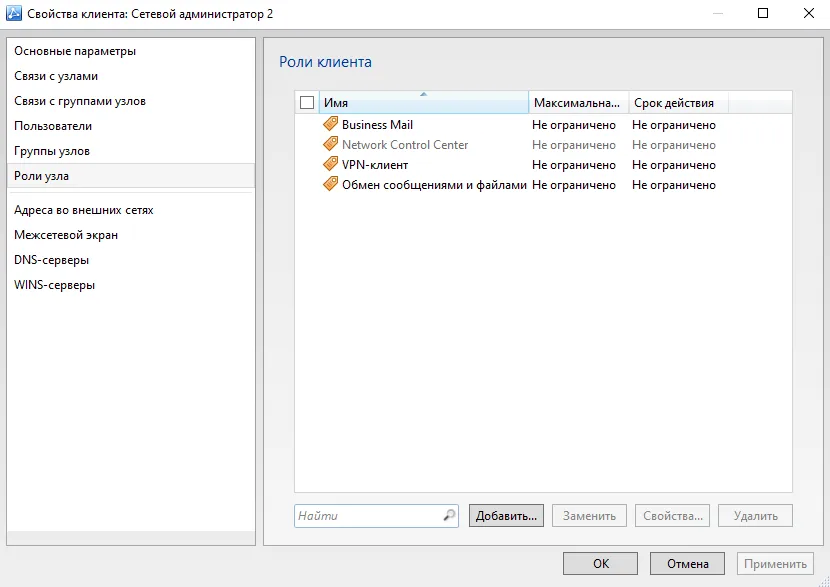
В вкладке Адреса во внешних сетях задаете айпи администратора и ставите его как MFTP, в моем случае это 16.129.128.3
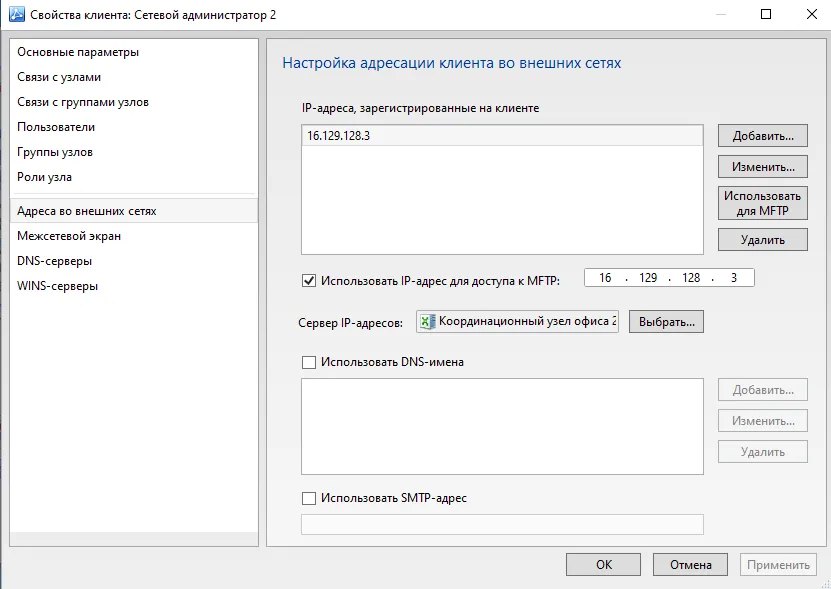
Далее создаются пользователи для клиента и координатора.
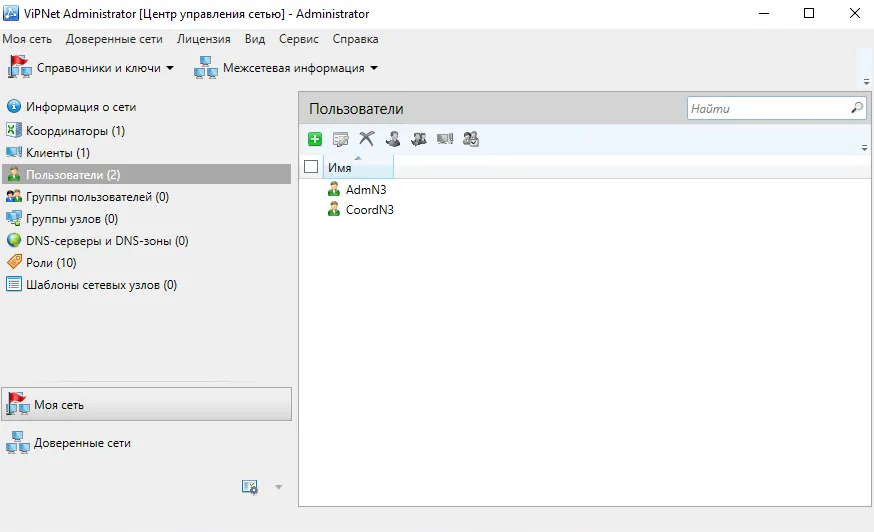
И настраивается их связь в свойствах.
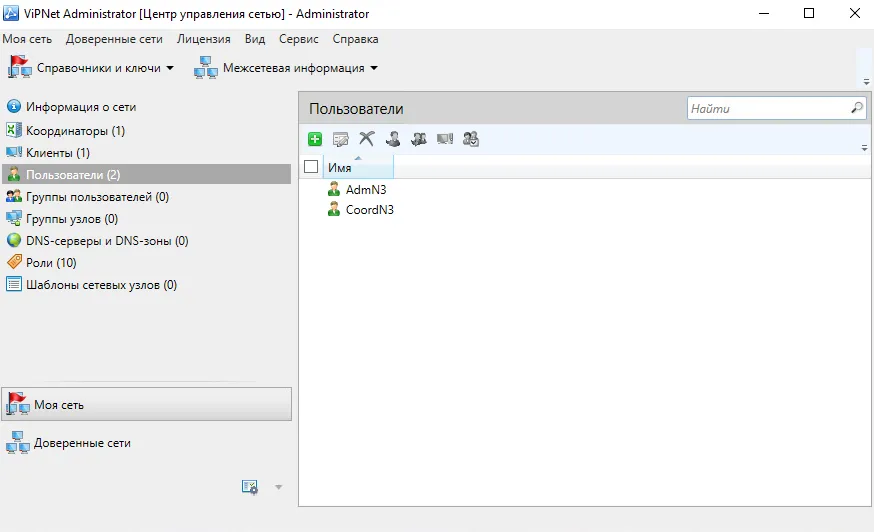
Дальше создаете справочники и переходите в УКЦ.
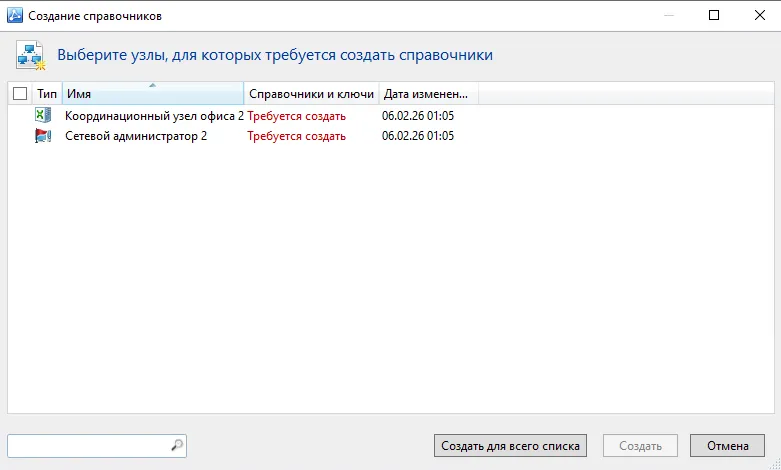
В УКЦ обязательно задаете пароль администратора в свойствах узлов.
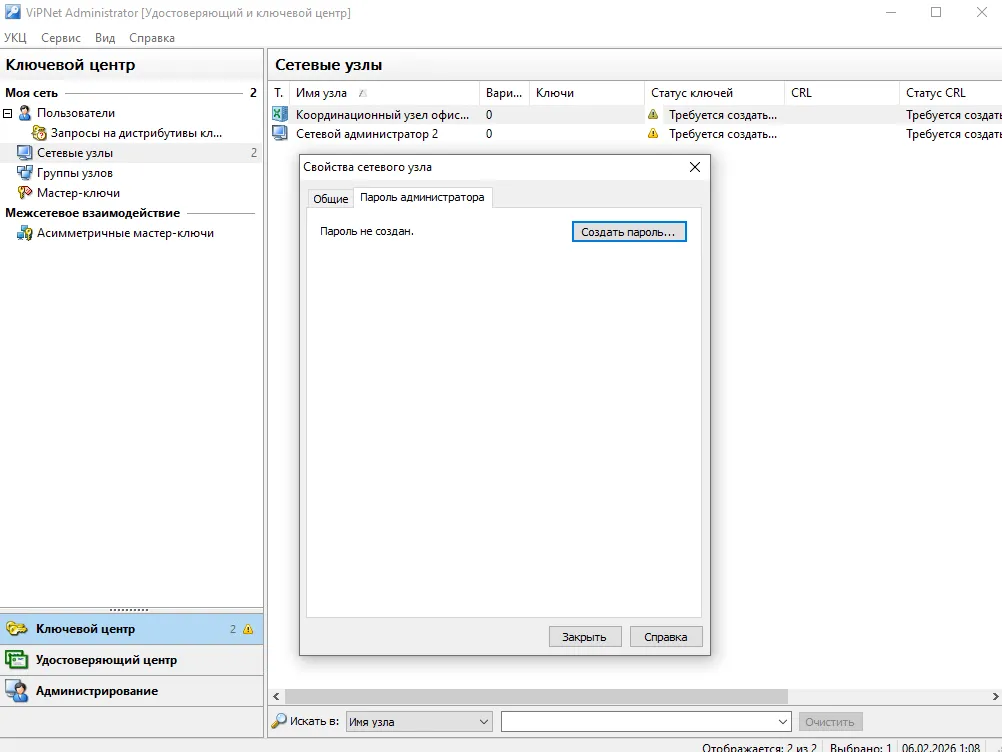
После выдаете новый дистрибутив ключей.
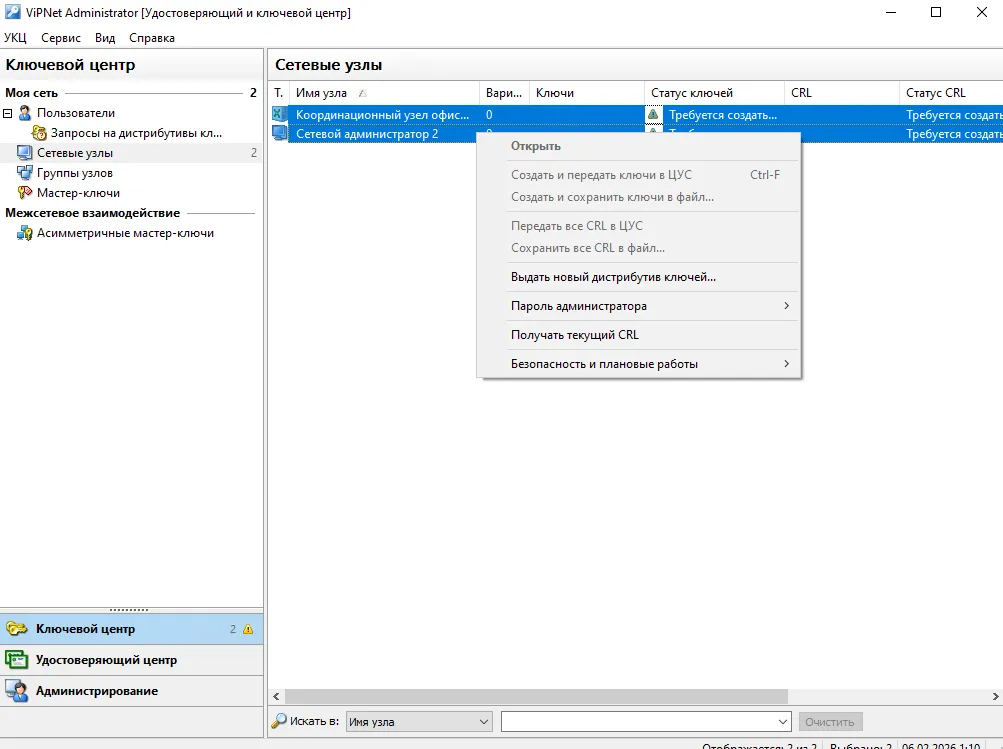
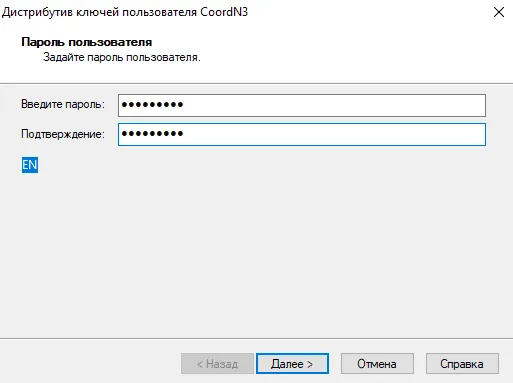
Задаете пользовательский пароль.
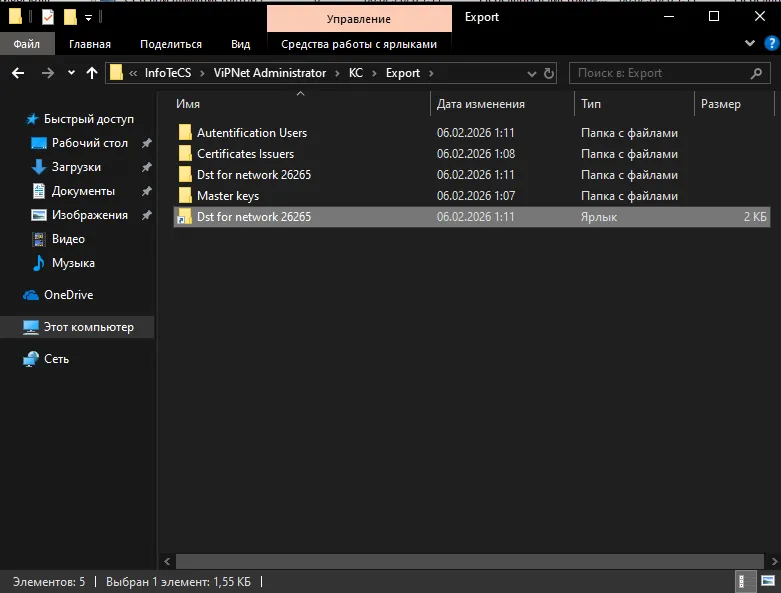
Создаете ярлык и переносите его на рабочий стол.
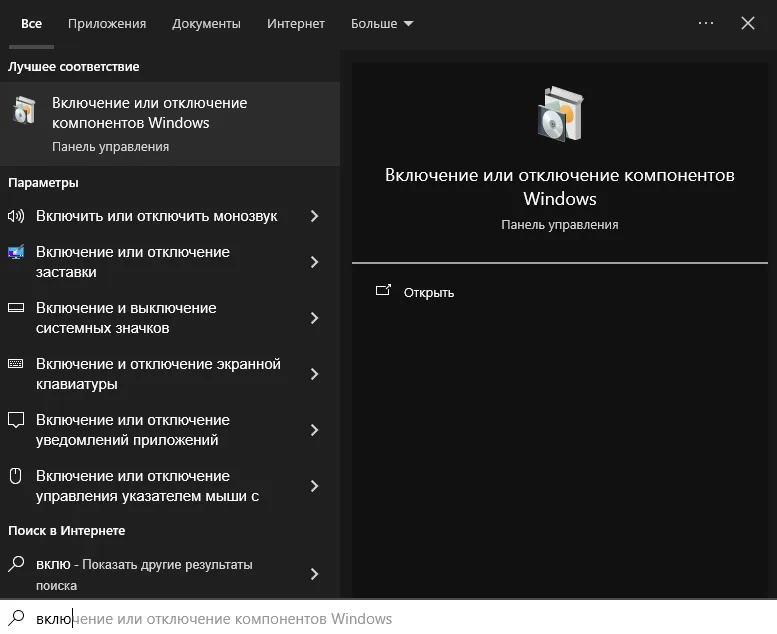
После в поиск Windows вводите Включение или отключение компонентов Windows.
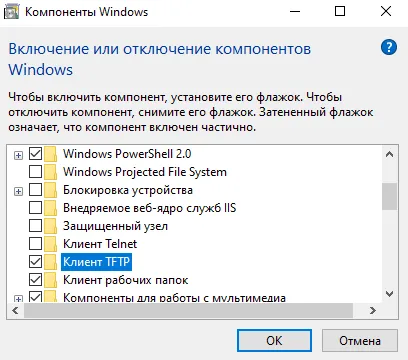
Включаете компонент Клиент TFTP.
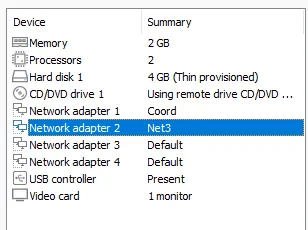
Переходим к Net3-Coordinator, настраиваете LAN сегменты и включаете его.
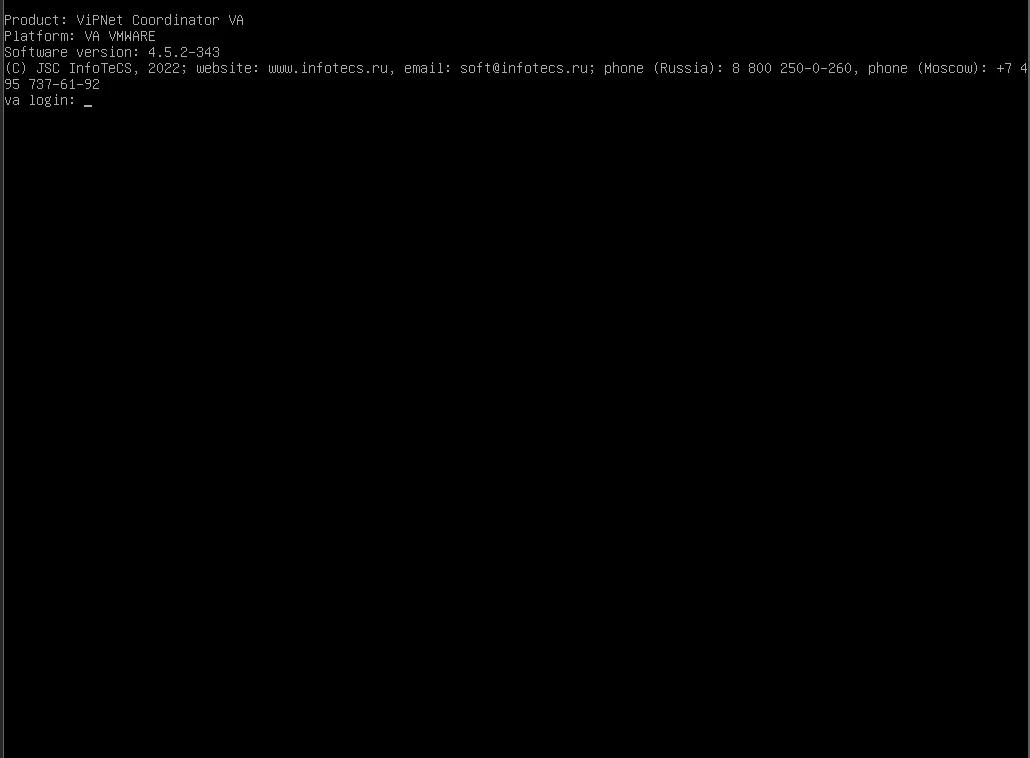
Авторизируйтесь и проходите этапы до приема ключа по TFTP.
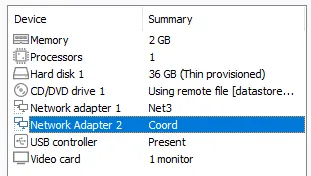
На Net3-Admin добавляете сетевой интерфейс для передачи ключей с сегментом Coord. (В случае если не работает можно добавить Net3)
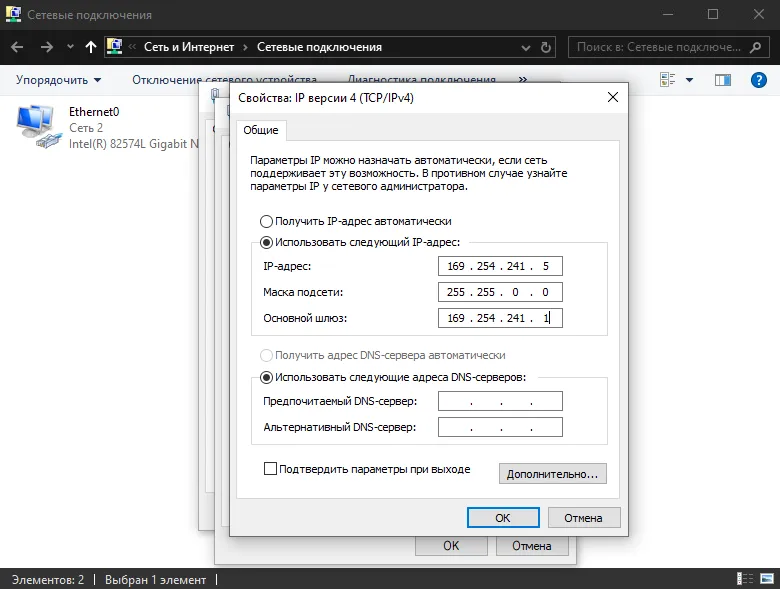
Выставите айпи адреса для интерфейса передачи ключей.
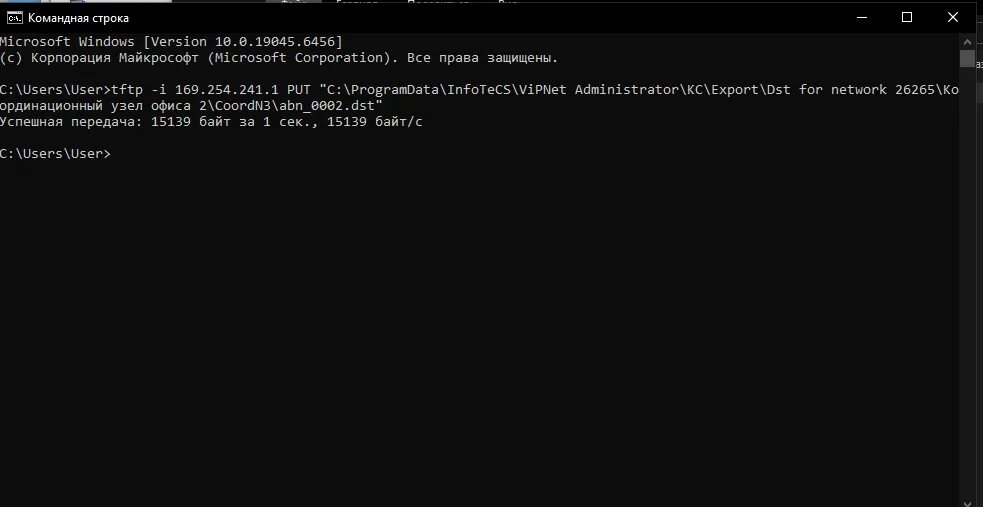
После по TFTP в командной строке передаете ключ.
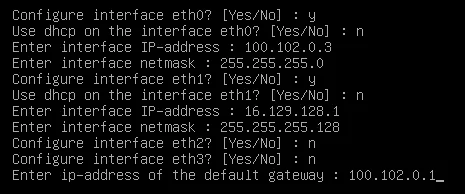
Настраиваете айпи на координаторе.
Первый идет из локальной сети координаторов 100.102.0.3 и маска 255.255.255.0
Второй из сети второго офиса 16.129.128.1 и маской 255.255.255.128
Шлюз пишется айпи первого координатора из их локальной сети 100.102.0.1
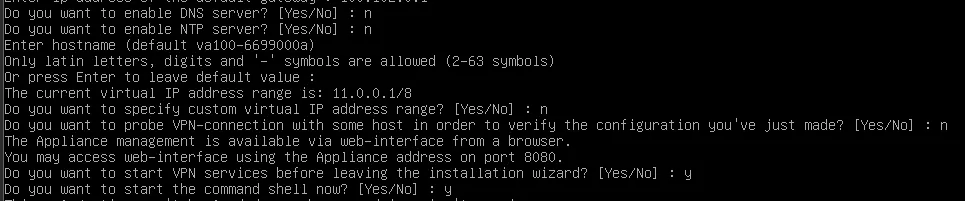
Остальные настройки также как и везде.
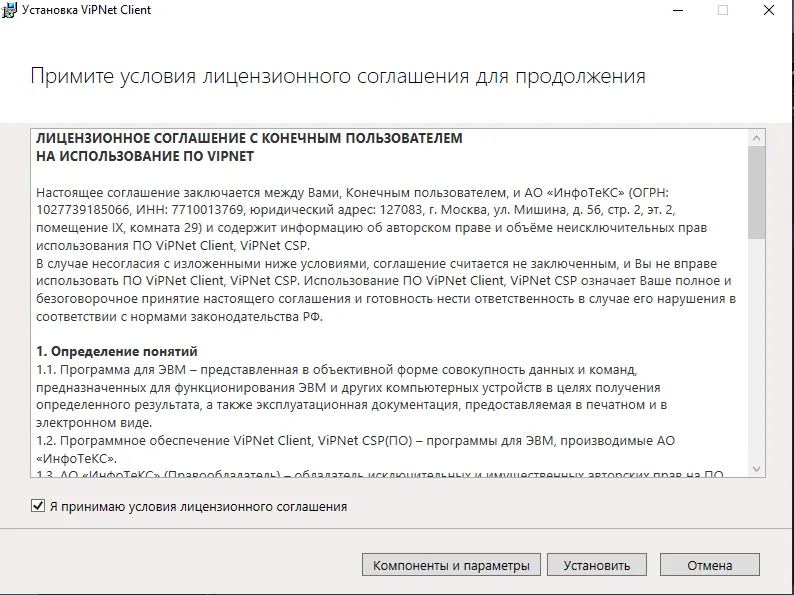
Далее устанавливаете VipNet Client на Net3-Admin.
Но не перезагружаете ВМ.
Заходите в папку с ключом и устанавливаете ключ.
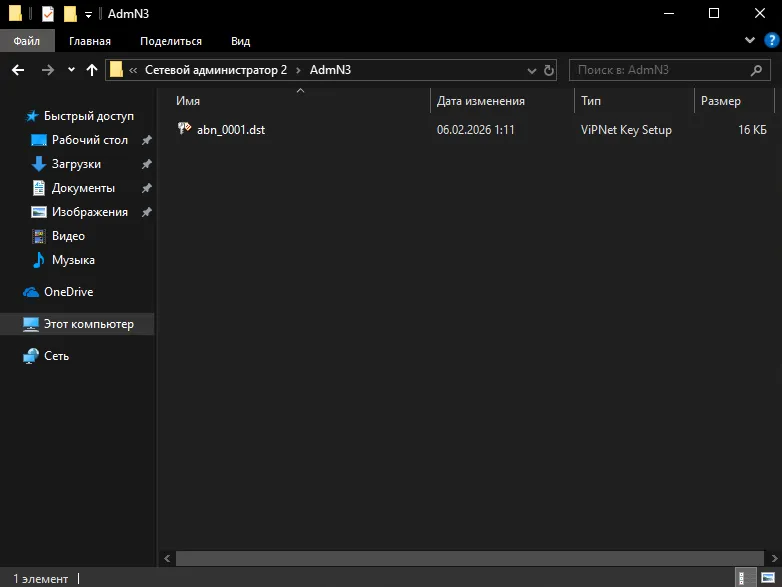
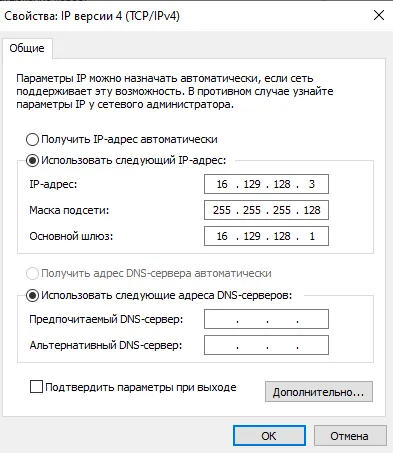
Далее меняете шлюз на Net3-Admin и на Net3-Open к координатору. 16.129.128.1
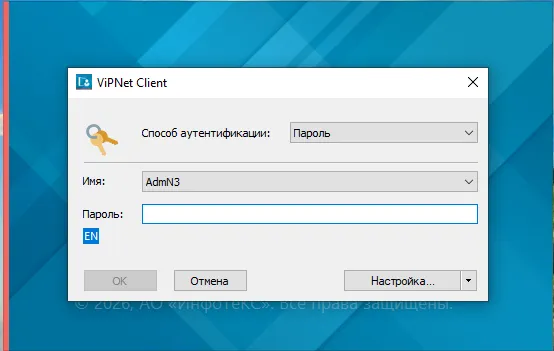
Далее авторизируйтесь в VipNet Client.
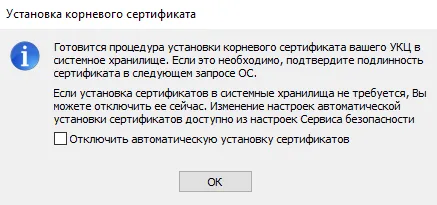
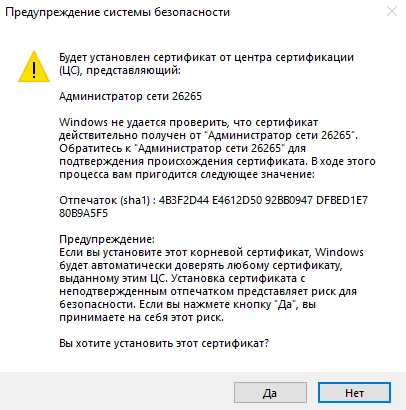
Далее устанавливаете сертификат.
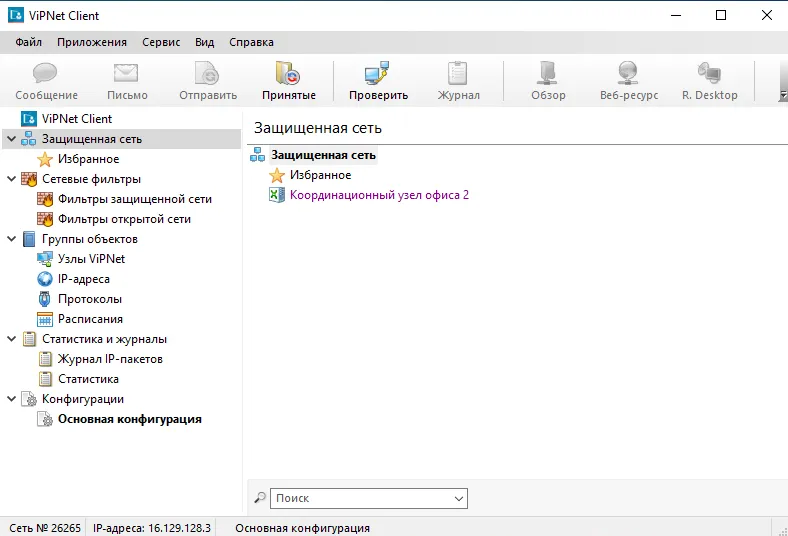
Результат.
Переходим к созданию межсетевой связи.
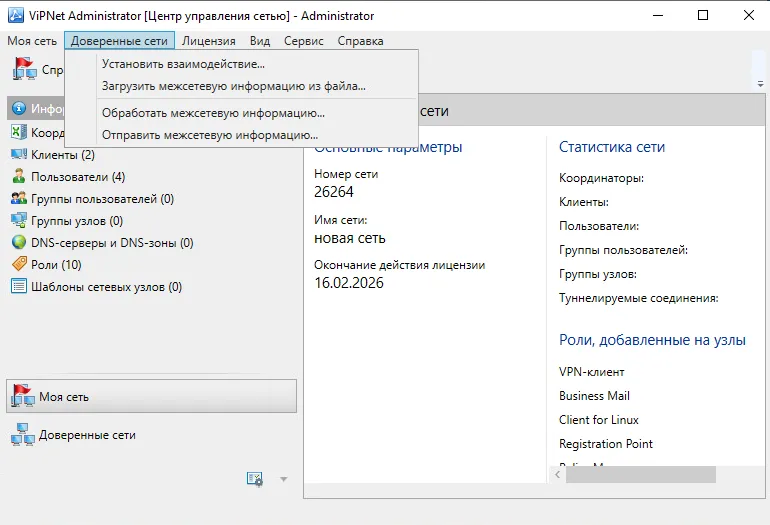
На главном администраторе то есть Net1-Admin в ЦУС нажмите слева сверху Доверенные сети и выберите Установить взаимодействие.
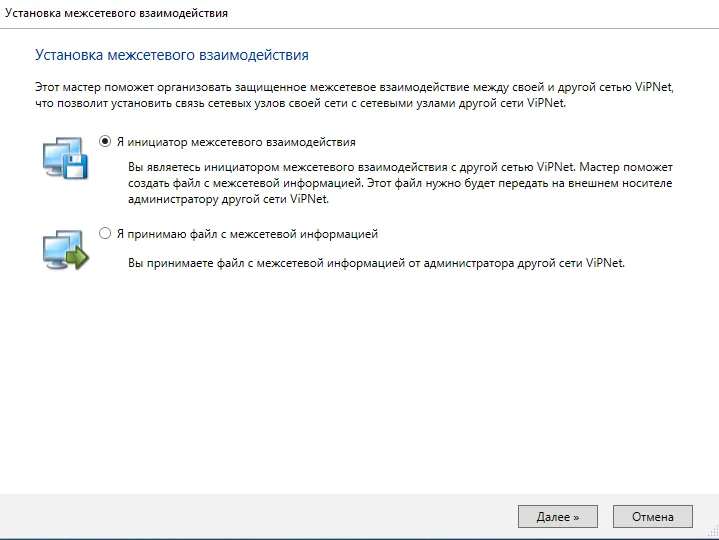
Тут выбираете Я инициатор межсетевого взаимодействия.
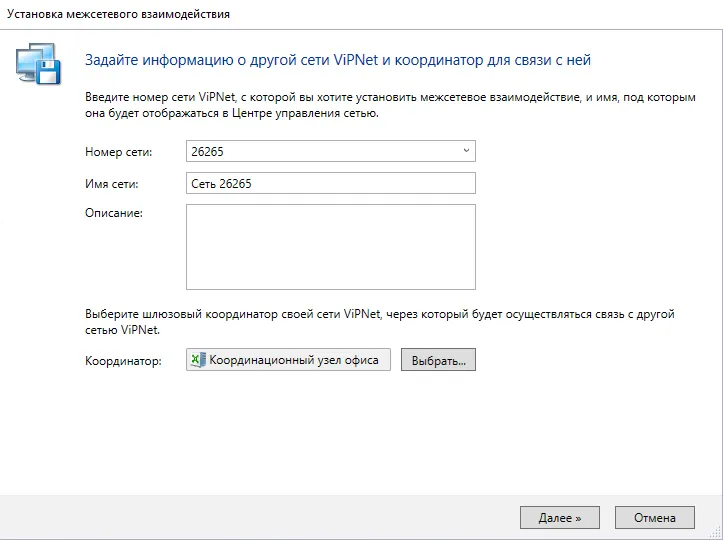
Далее необходимо заполнить поля.
Номер сети вы можете взять с ЦУС на другом админе в вкладке Информации о сети. Имя сети указываете сначала "Сеть" и потом номер сети, это необходимо для предотвращения конфликтов.
Координатор выбираете главный который будет использоваться для ВПН сети.
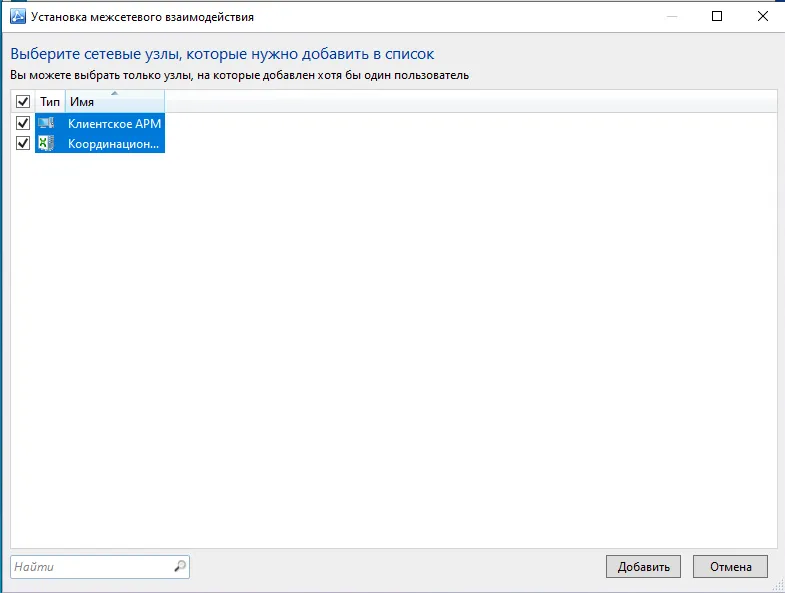
Дальше вы увидите такое окно, тут необходимо добавить все сетевые узлы которые у вас есть.
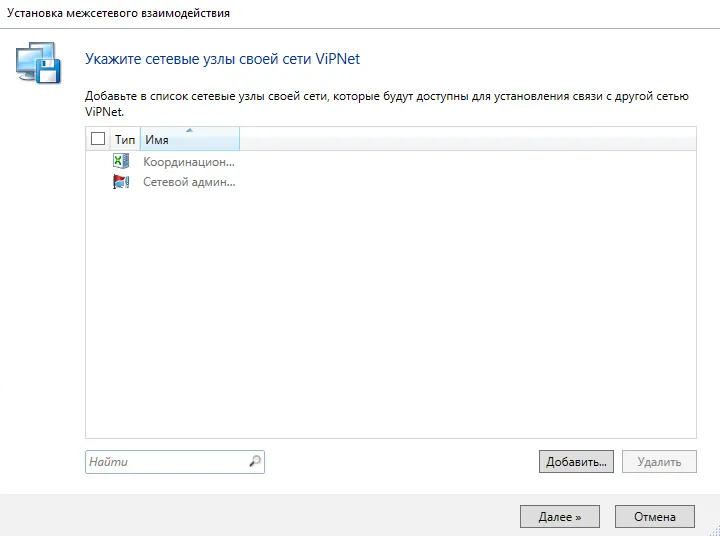
Результат.
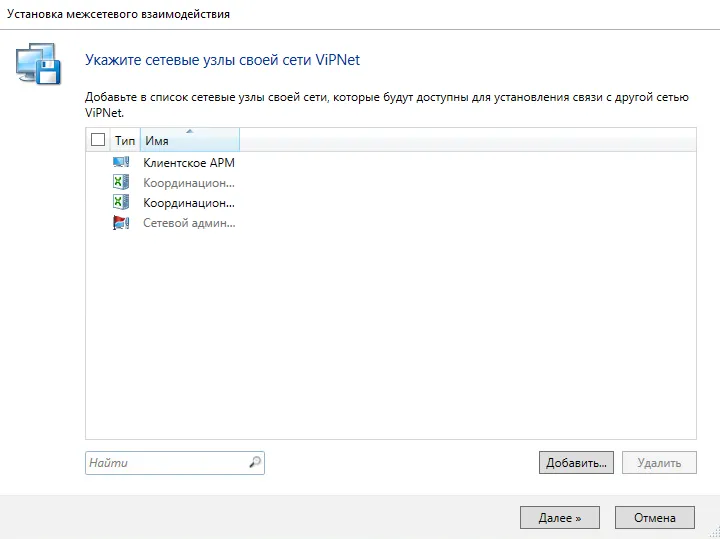
С пользователями повторяете тоже самое.
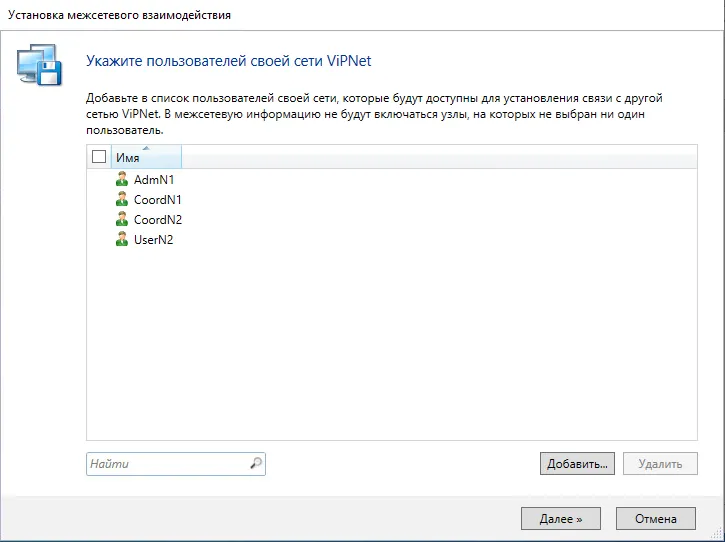
Доходите до этапа сохранения файла и выбираете на рабочий стол для удобства.
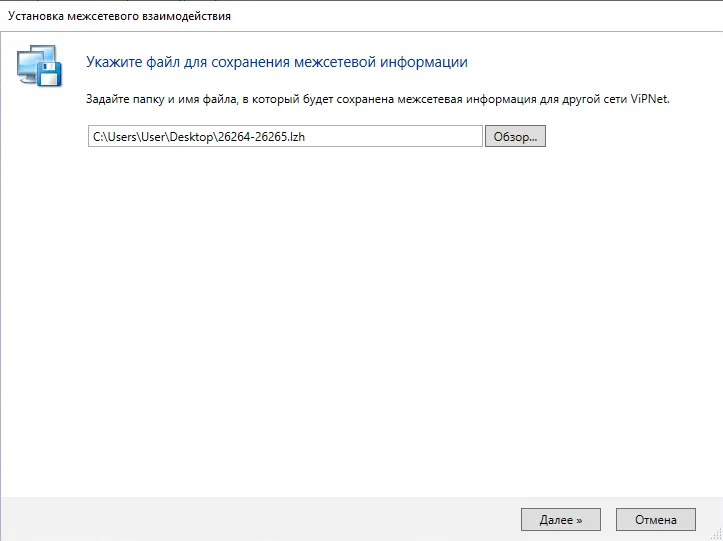
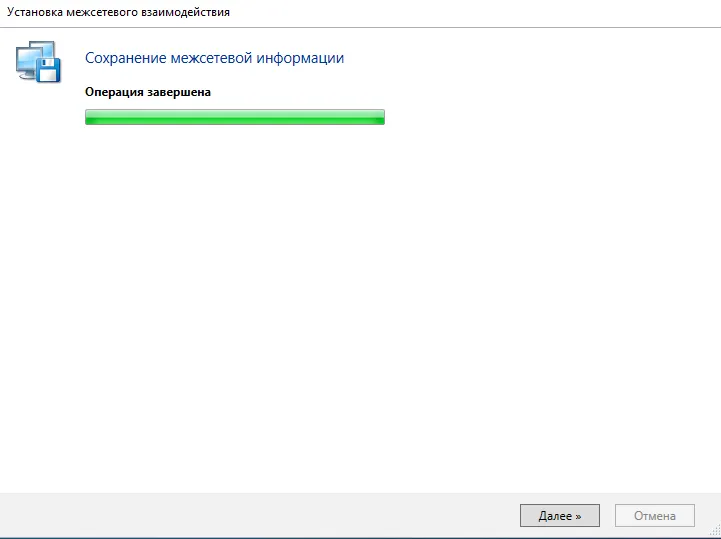
Успешное завершение процесса.
Далее необходимо зайти в УКЦ и зайти в вкладку новой сети.
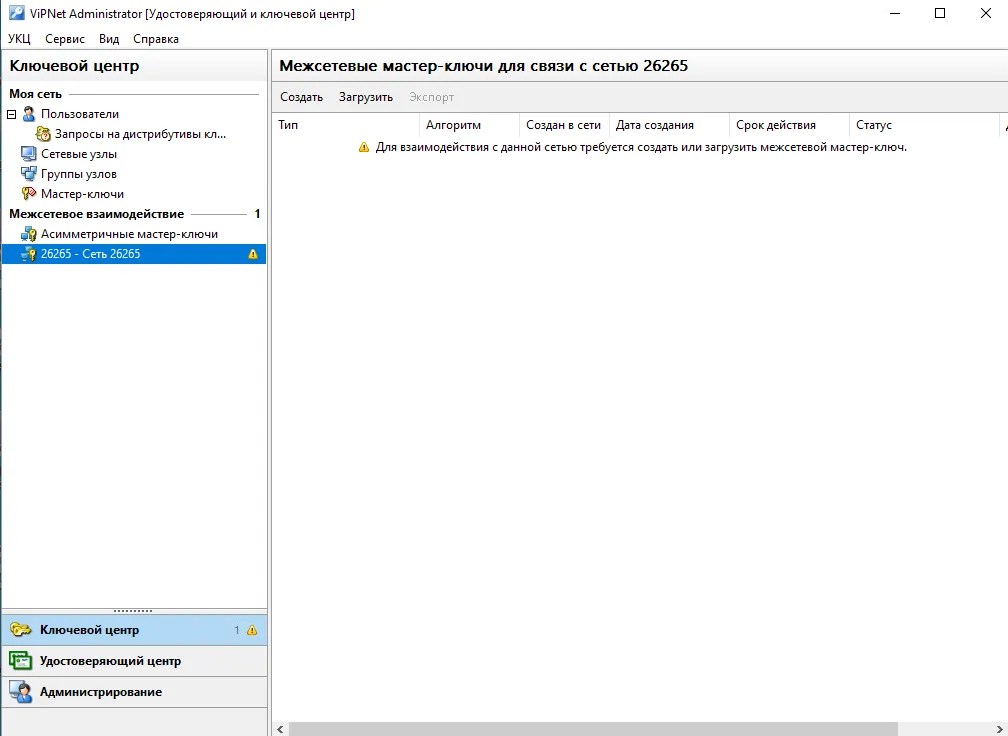
Нажмите правой кнопкой мыши и создайте мастер ключ.
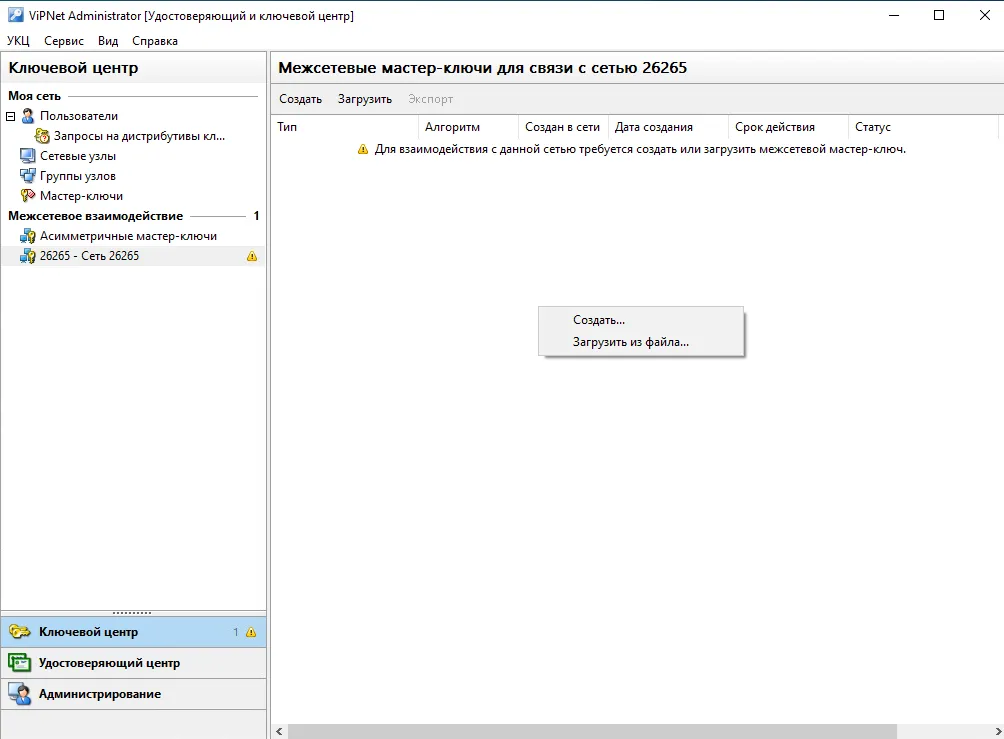
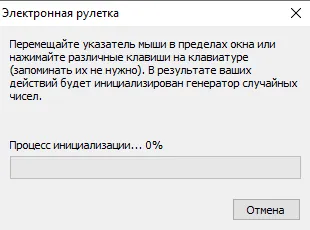
Будьте внимательны это не загрузка, а процесс! Необходимо двигать курсором и нажимать клавиши.
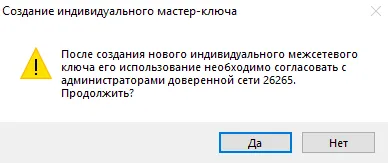
Соглашаетесь.
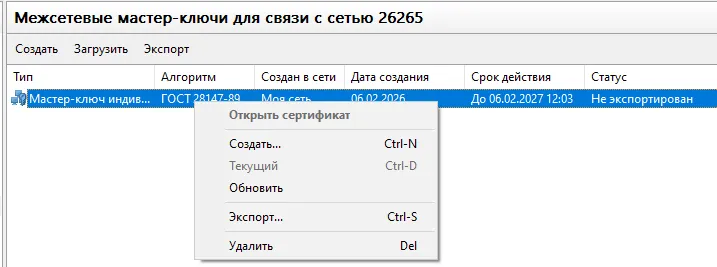
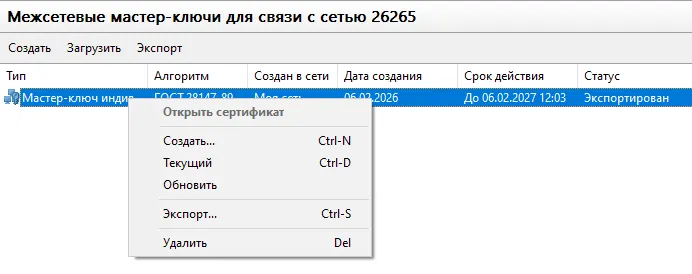
Далее необходимо нажать на него правой кнопкой и нажать Экспорт.
Далее указываете пароль.
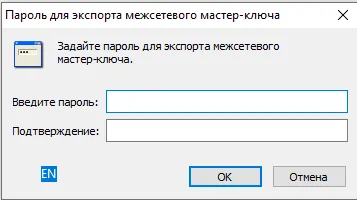
Сохраняете на рабочий стол.
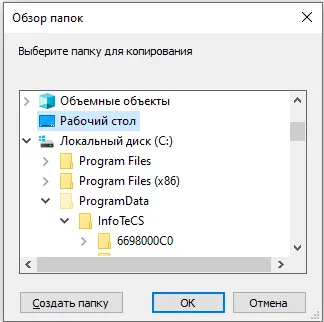
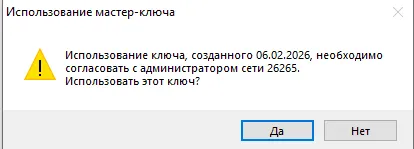
После этих действий у вас загорится кнопка Текущий в мастер ключе, используйте его.
Соглашаетесь.
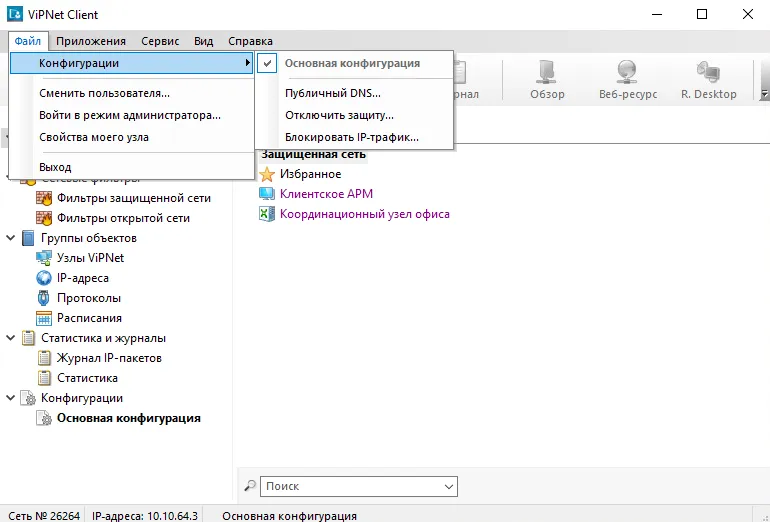
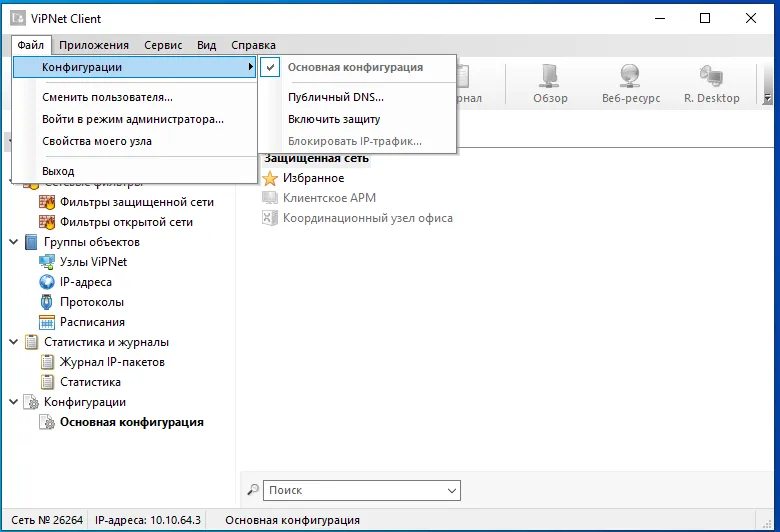
Зайдите в ViPNet Client и отключите защиту в вкладке Файл слева сверху, Конфигурации, Отключить защиту.
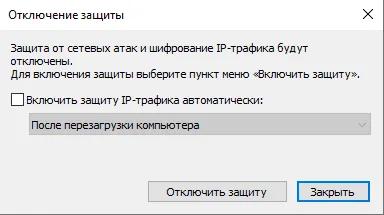
Тут выбираете отключить защиту.
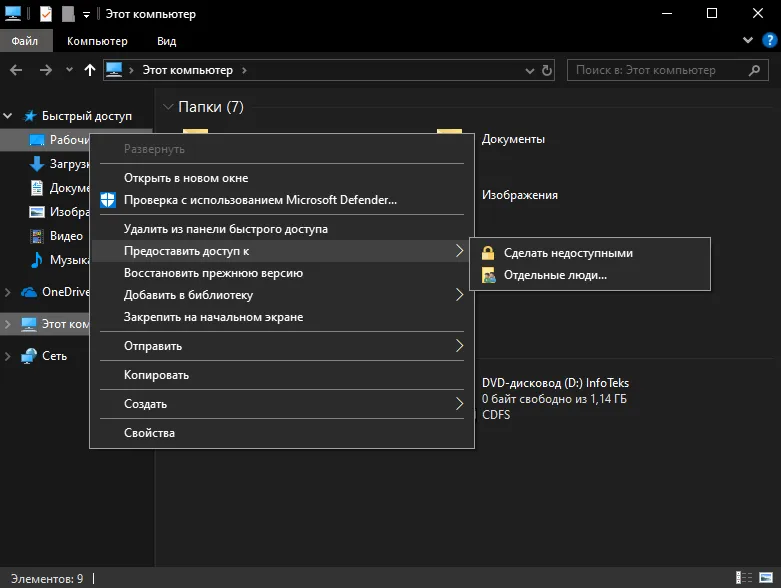
Зайдите в проводник, нажмите на Рабочий стол правой кнопкой и выберите Предоставить доступ к - Отдельные люди.
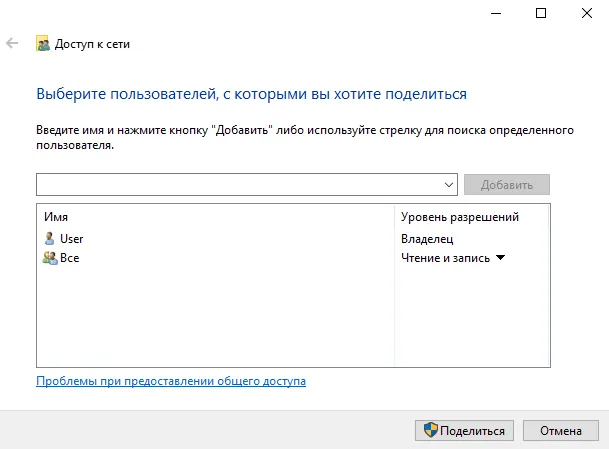
Делаете общую папку нажав Поделиться.
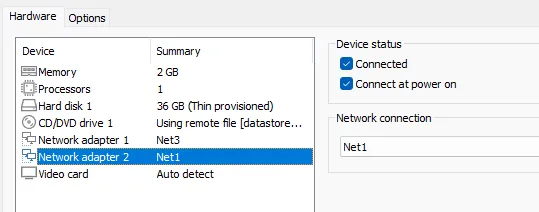
Переходим на Net3-Admin и меняем сегмент второго интерфейса на Net1 для подключения к админу и передачи файлов.
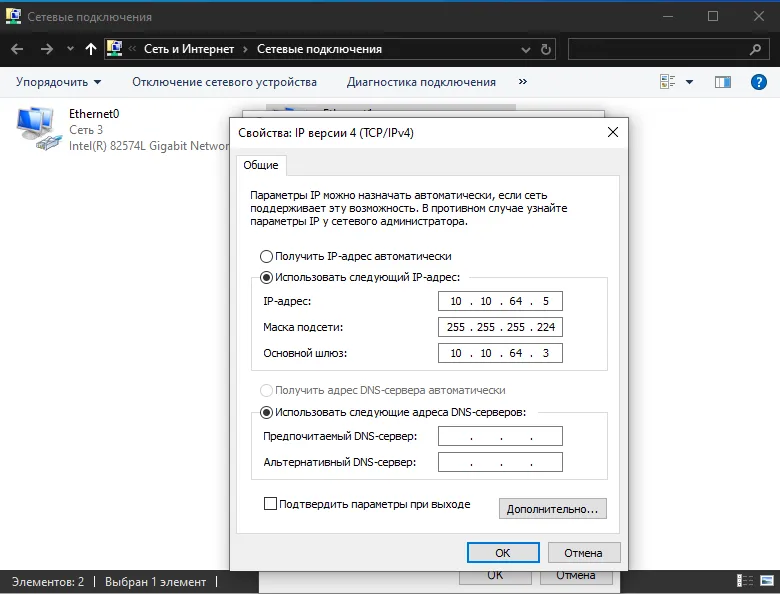
Заходим в свойства второго сетевого интерфейса и выставляем айпи для подключения к Net1-Admin, я выставляю айпи свободный из сети офиса 10.10.64.5 и шлюз айпи админа 10.10.64.3
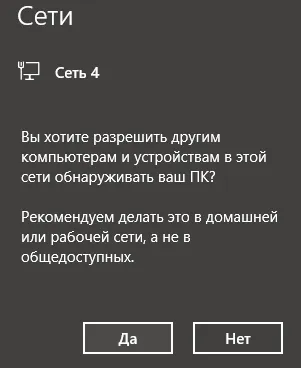
Нажимаете ДА.
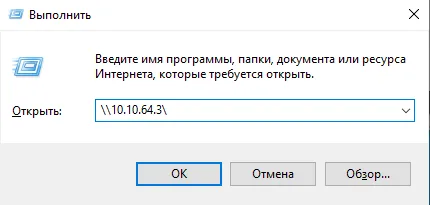
Для подключения к общей папке нажмите WIN+R и введите команду с айпи \10.10.64.3\
Найдите папку Рабочий стол и копируйте нужные файлы себе на рабочий стол.
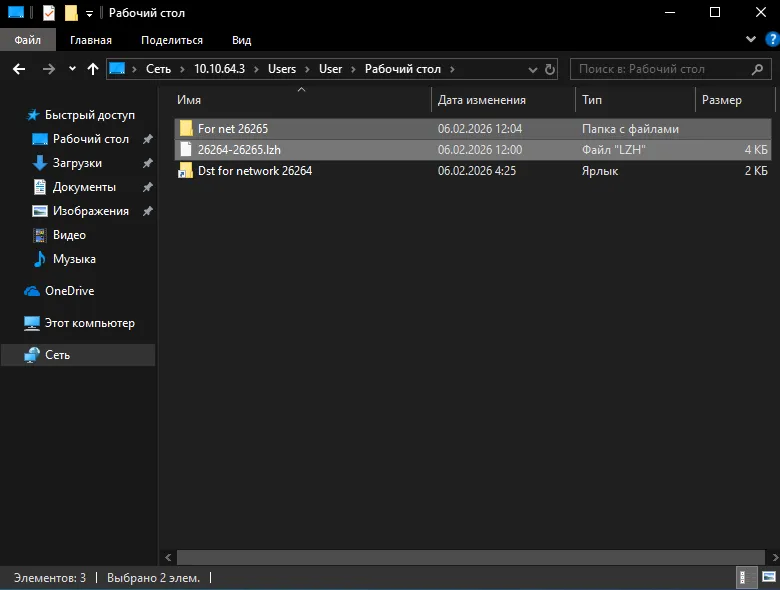
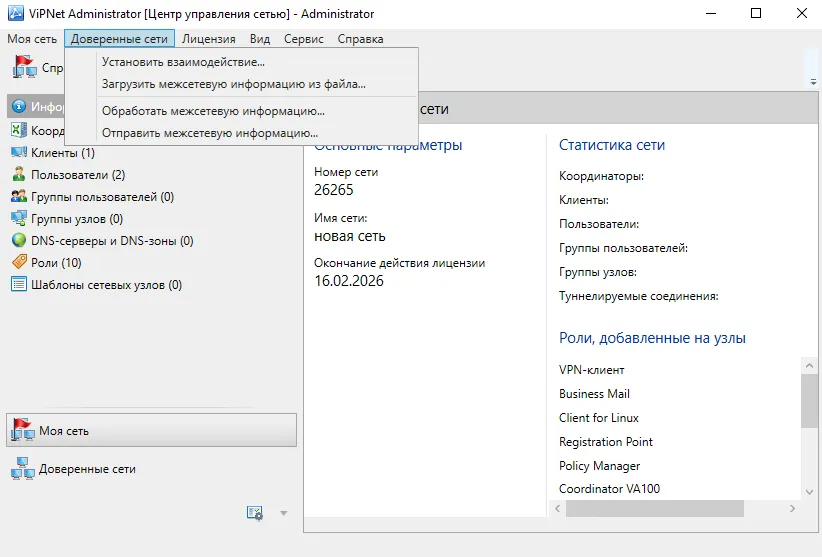
В ЦУС слева сверху нажмите Доверенные сети и выбирете Загрузить межсетевую информацию из файла.
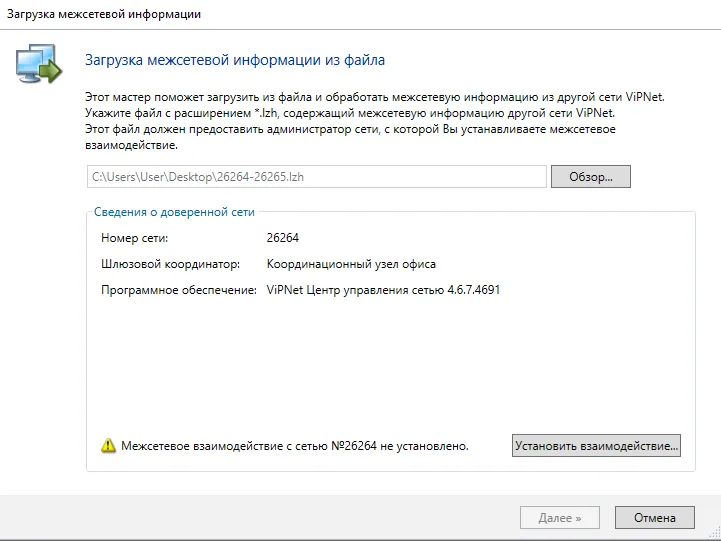
Выберите файл и нажмите Установить взаимодействие.
Выберите координатор.
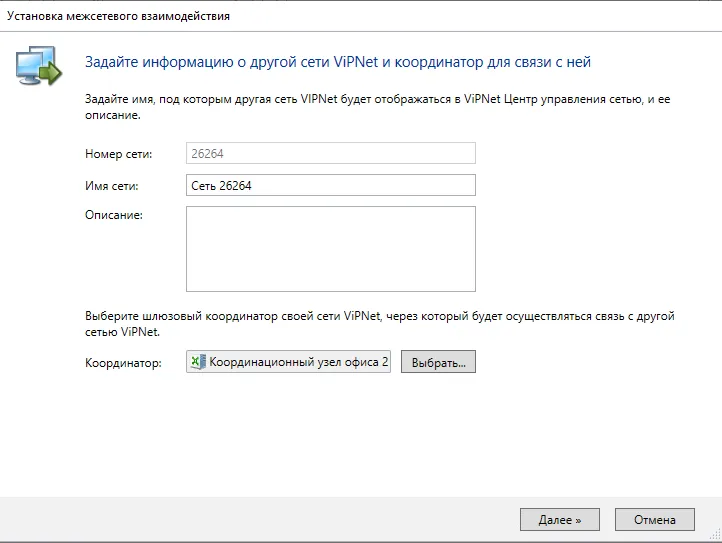
Проверяете и нажимаете Далее.
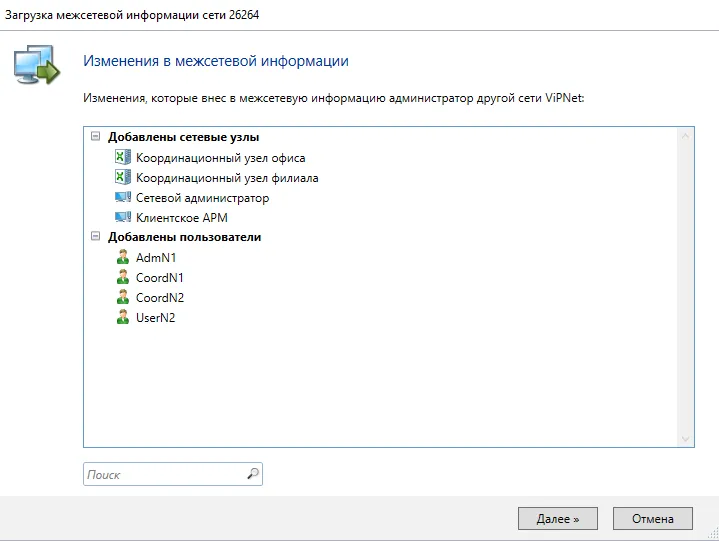
Результат.
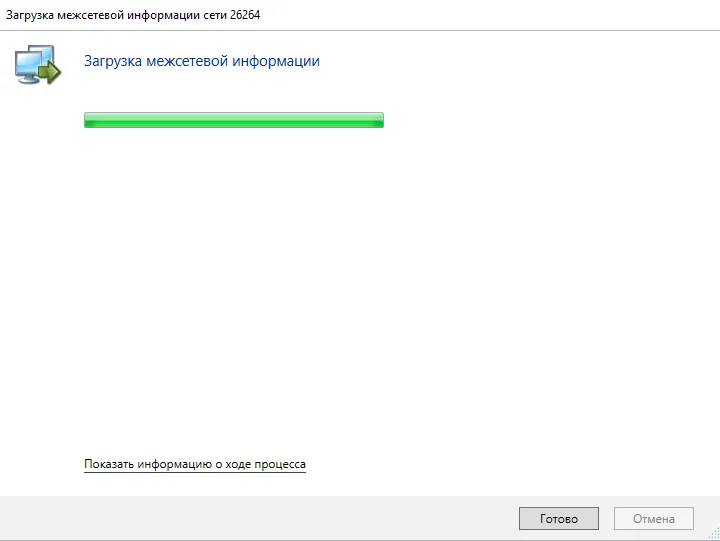
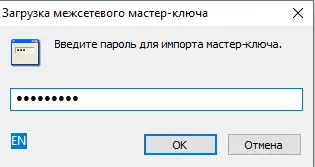
Зайдите в УКЦ и Загрузите из файла ключ.
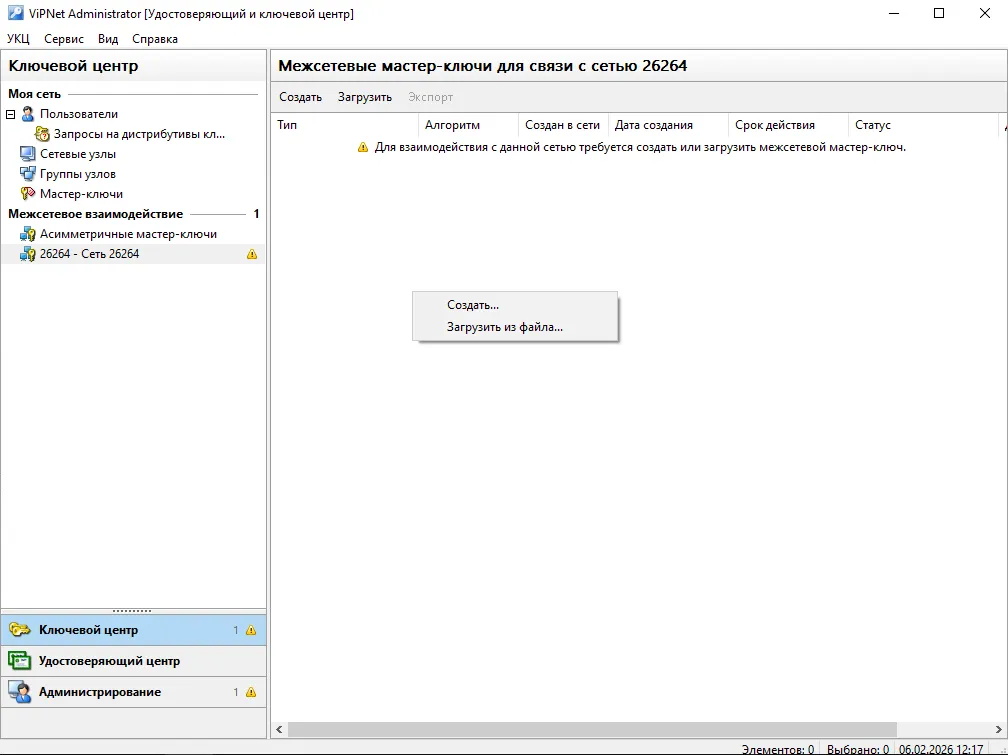
Выберите его.
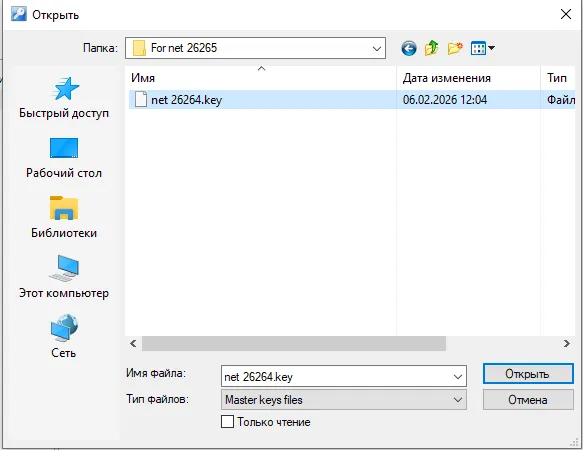
Введите пароль.
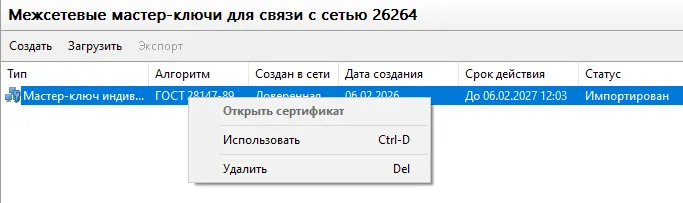
Нажмите правой кнопкой и используйте.
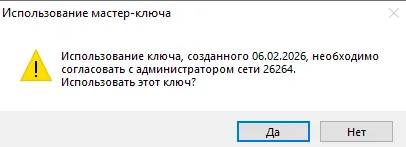
Соглашаетесь.
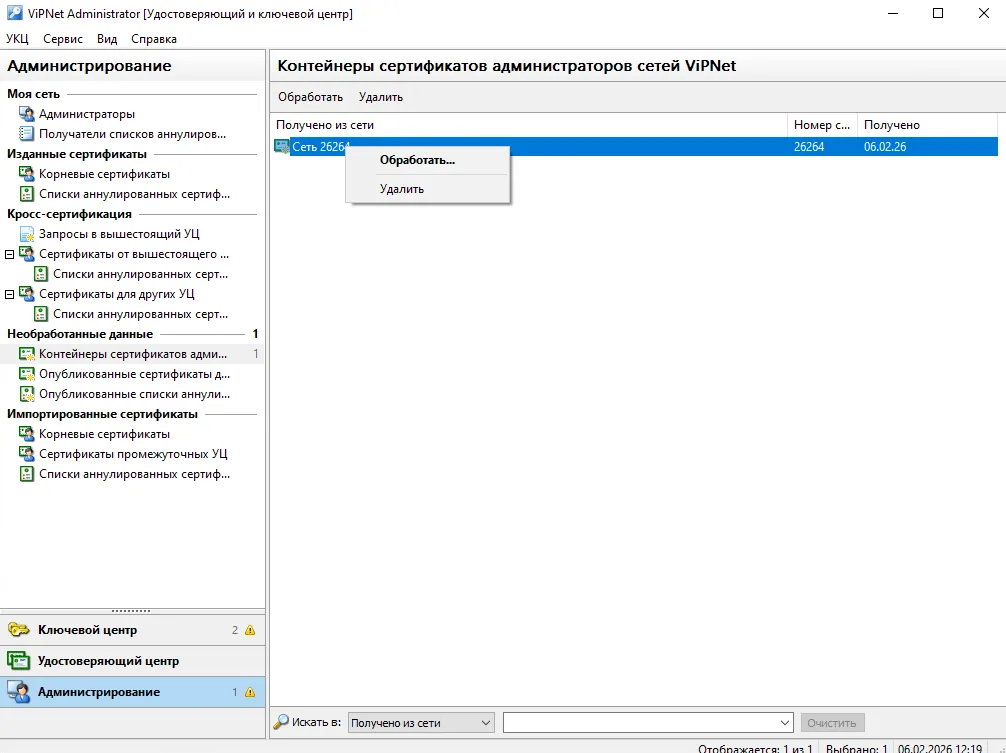
Слева снизу в УКЦ выберите Администрирование и зайдите в Контейнеры сертификатов, там будет новый сертификат первой сети, нажмите на него правой кнопкой и Обработать.
Выберите его и нажмите Импортировать.
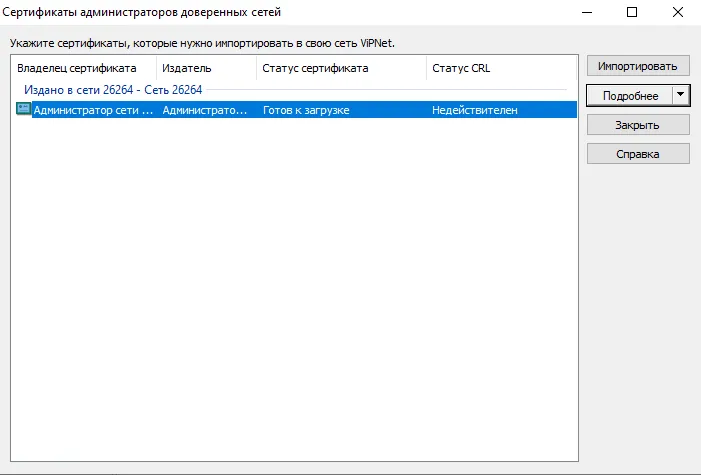
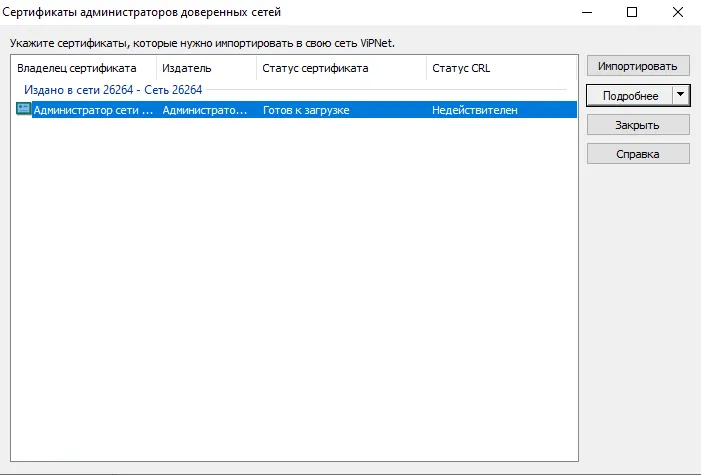
Переходим в ЦУС вкладка Пользователи.
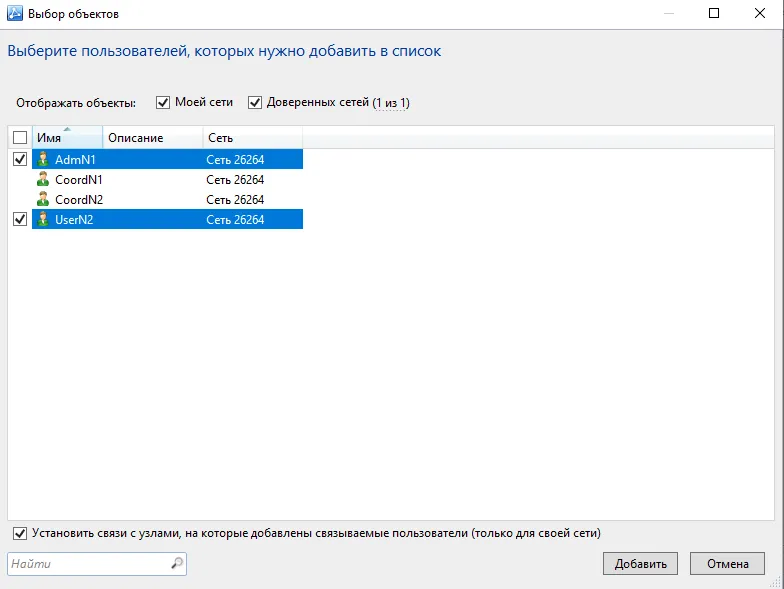
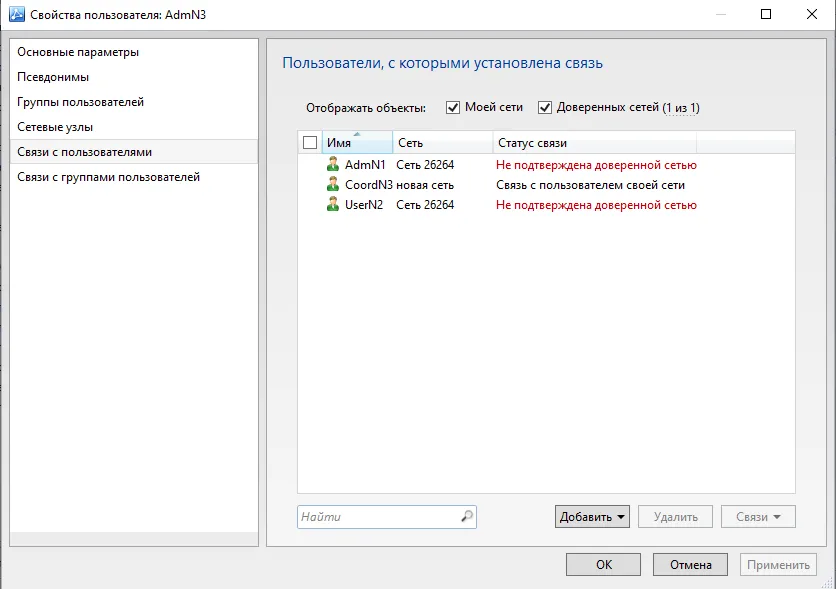
В свойствах пользователя администратора сети 3 добавляем администратора сети 1 и клиента.
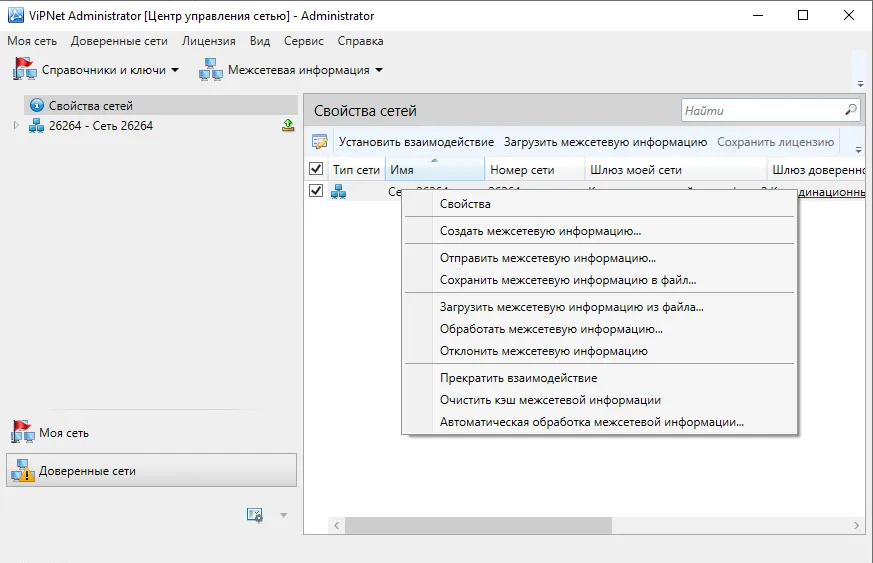
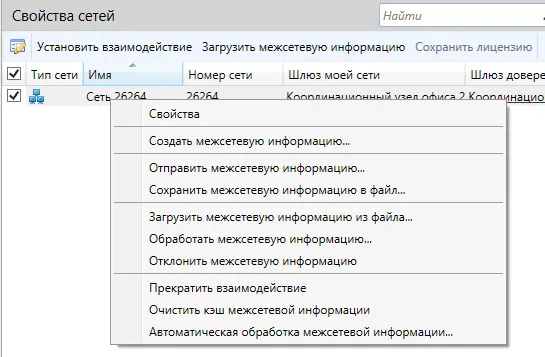
Переходите слева снизу в Доверенные сети и тут будет Сеть 26264 на нее нажимаете правой кнопкой и Создать межсетевую информацию.
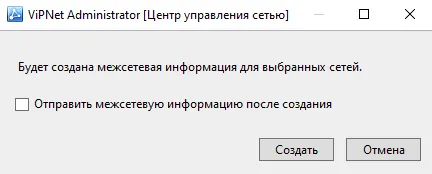
Галочку не ставите и создаете.
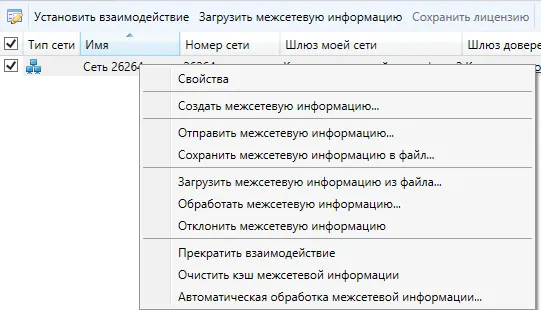
Далее нажимаете Сохранить межсетевую информацию в файл и сохраняете на рабочий стол.
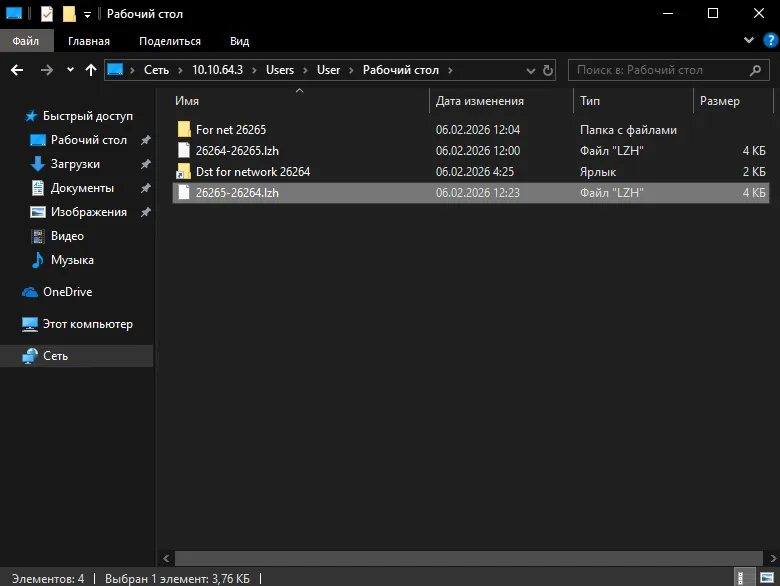
Копируйте этот файл в сетевую папку рабочего стола 1 админа.
На Net1-Admin в ЦУС вкладка Доверенные сети нажмите правой кнопкой и выберите Загрузить межсетевую информацию из файла.
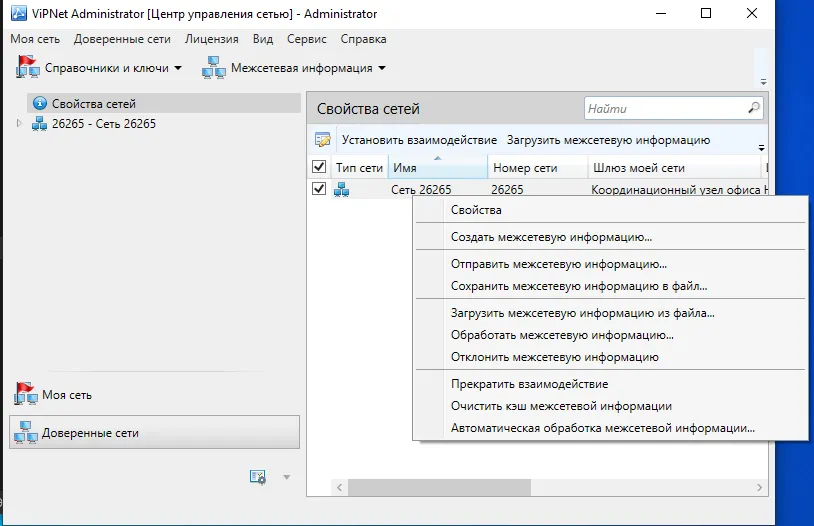
Выбираете этот файл и подтверждаете все данные.
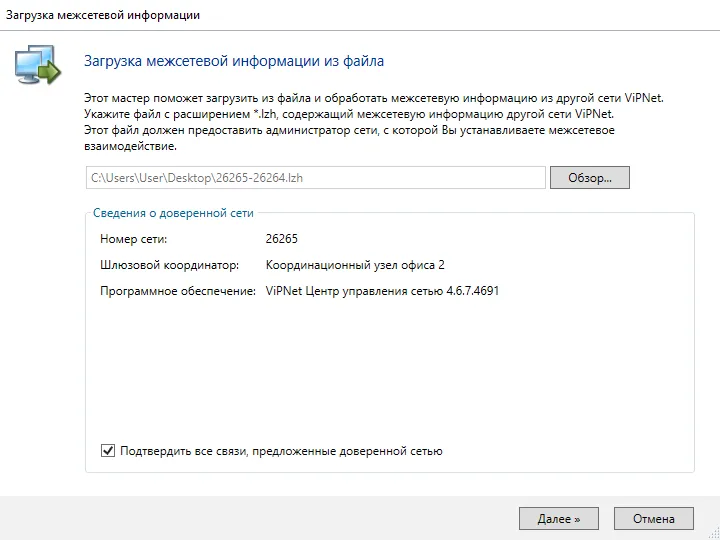
Заходите в УКЦ и в Администрирование обрабатываете новый сертификат.
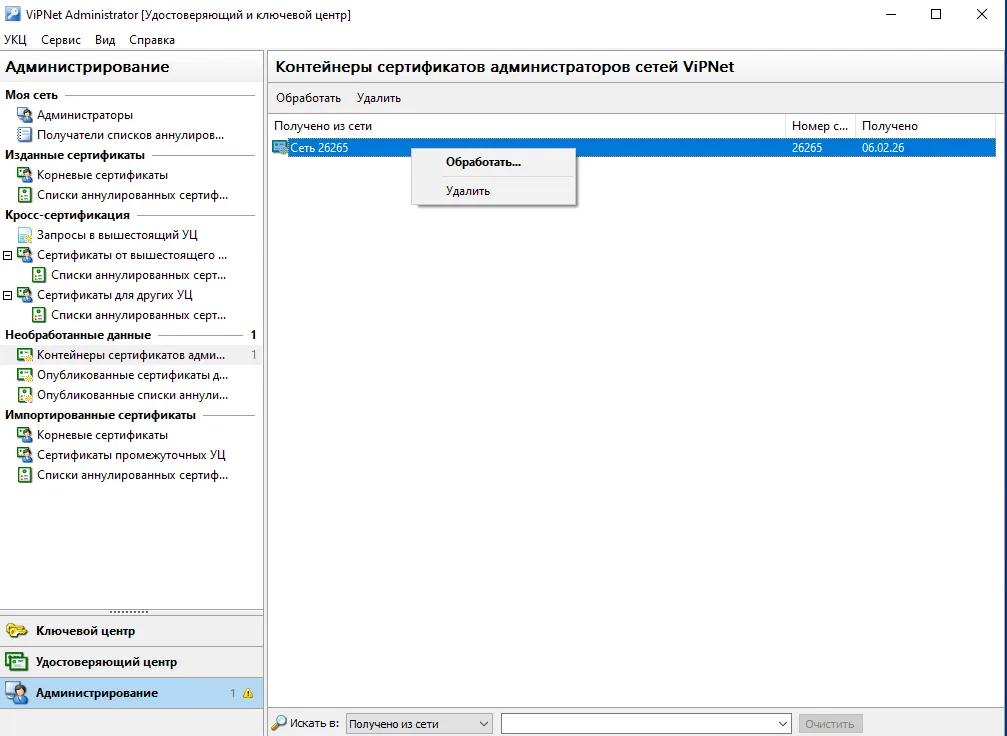
Импортируйте.
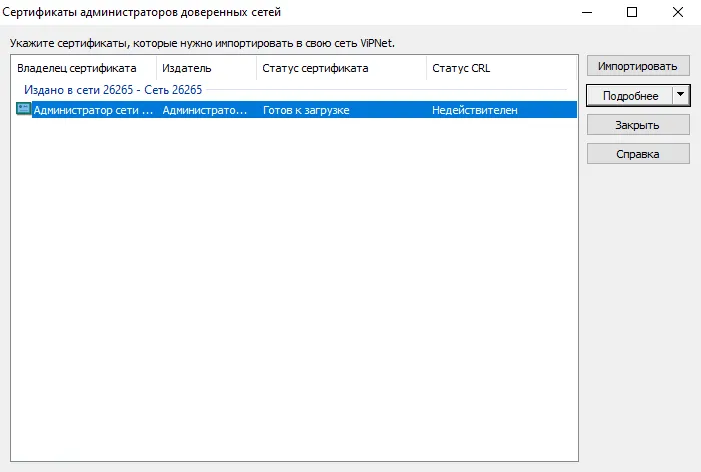
Создайте межсетевую информацию.
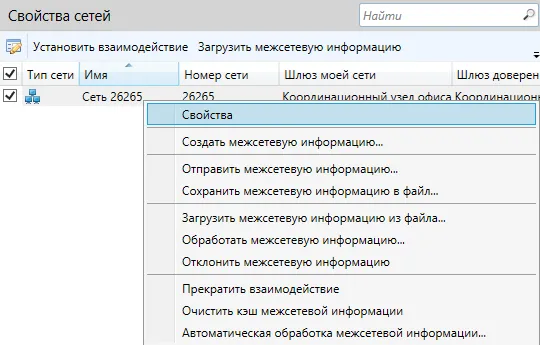
Не отправляете, просто создаете.
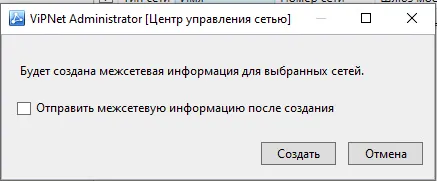
Сохраняете в файл на рабочий стол и заменяете.
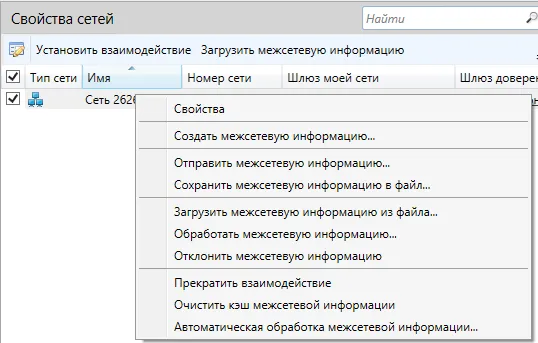
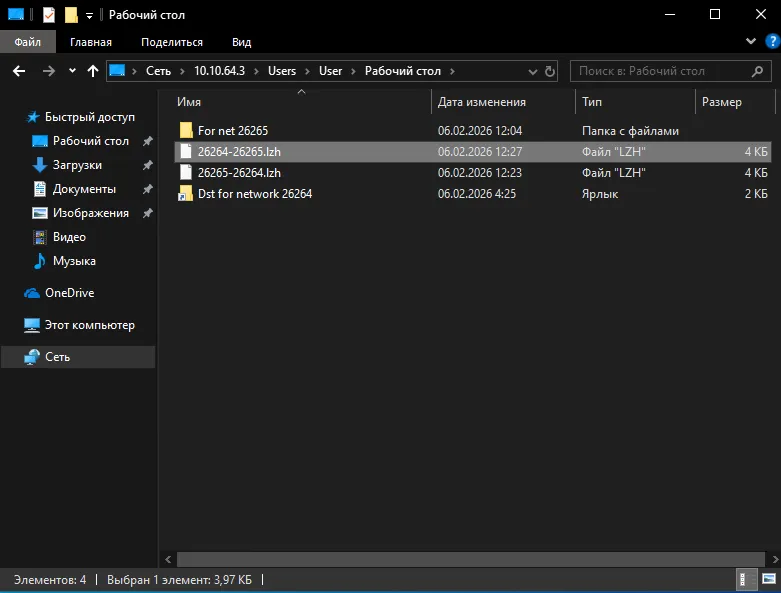
На Net3-Admin копируете этот файл на его рабочий стол с заменой.
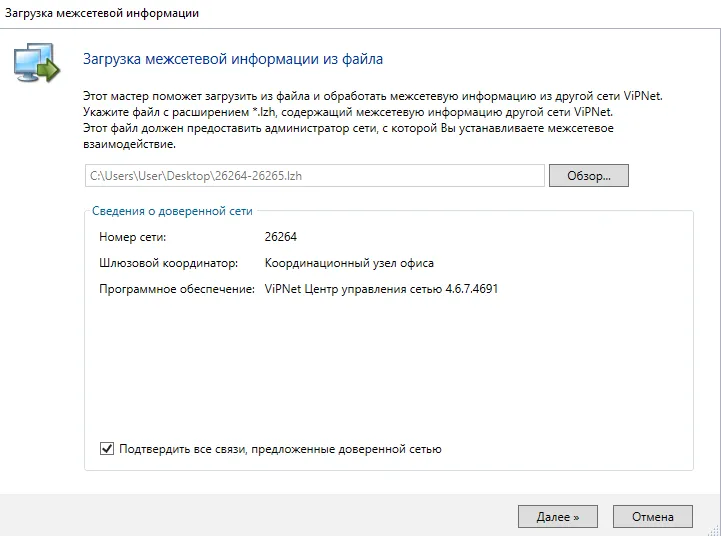
В ЦУС выбираете загрузить из файла.
Подтверждаете все.
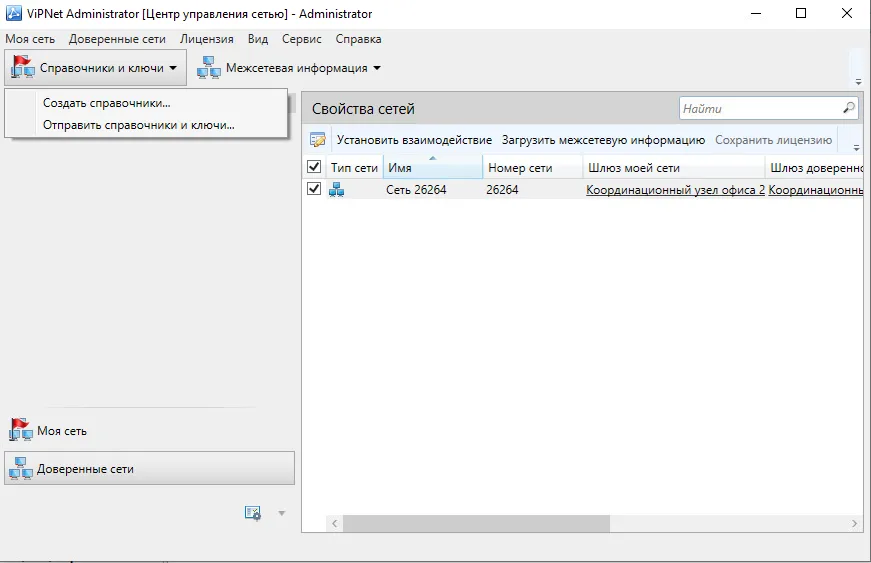
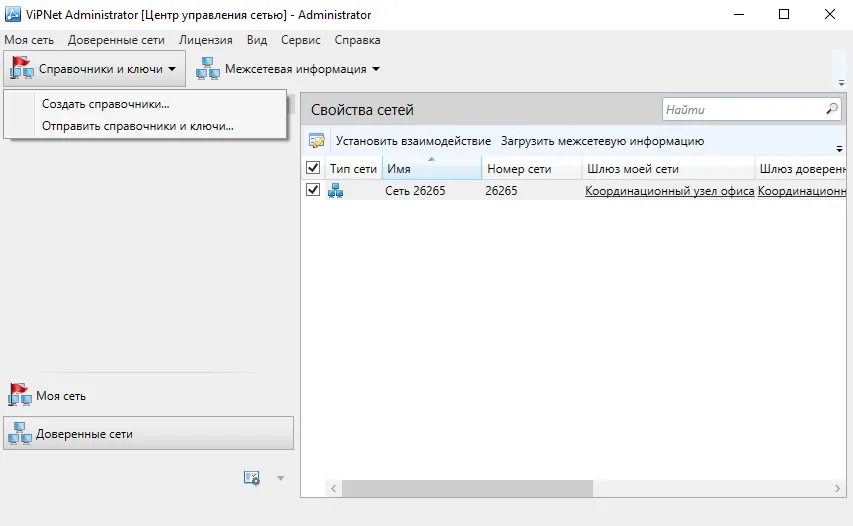
В ЦУС слева сверху вкладка Справочники и ключи, выбираете Создать справочники и создаете для всех.
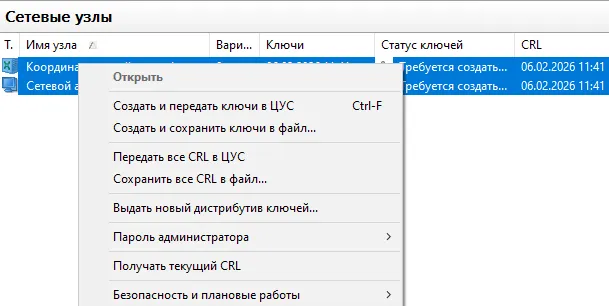
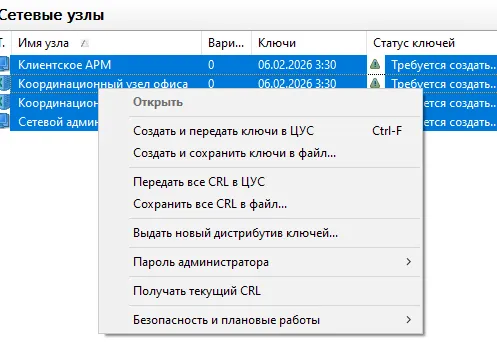
В УКЦ в вкладке Сетевые узлы выделяете все и нажимаете Создать и передать ключи в ЦУС.
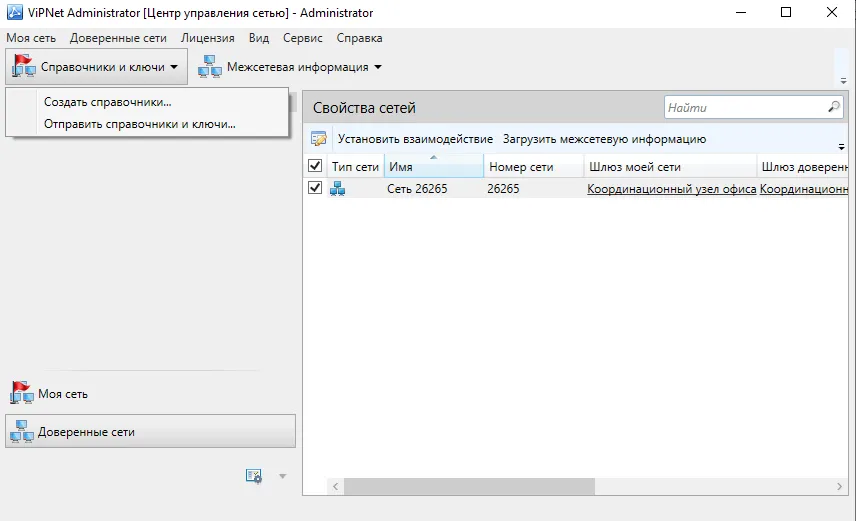
В ЦУС нажимаете слева сверху Справочники и ключи, потом Отправить справочники и ключи.
На Net1-Admin также создаете справочники для всех.
Отправляете ключи в ЦУС.
И в ЦУС отправляете справочники и ключи.
Включите защиту ViPNet Client.
Дождитесь когда ключи будут доставлены и проверьте результат.
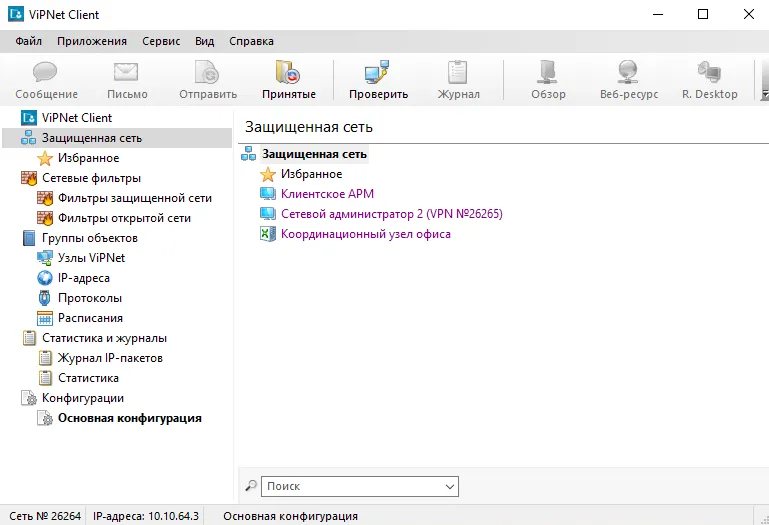
Поздравляю вы закончили 3 модуль.