Гайд для валенков. Модуль 2
Итак продолжился мой день суицида.
Найдите в поиске Windows Службы и запустите, после найдите там NccService.
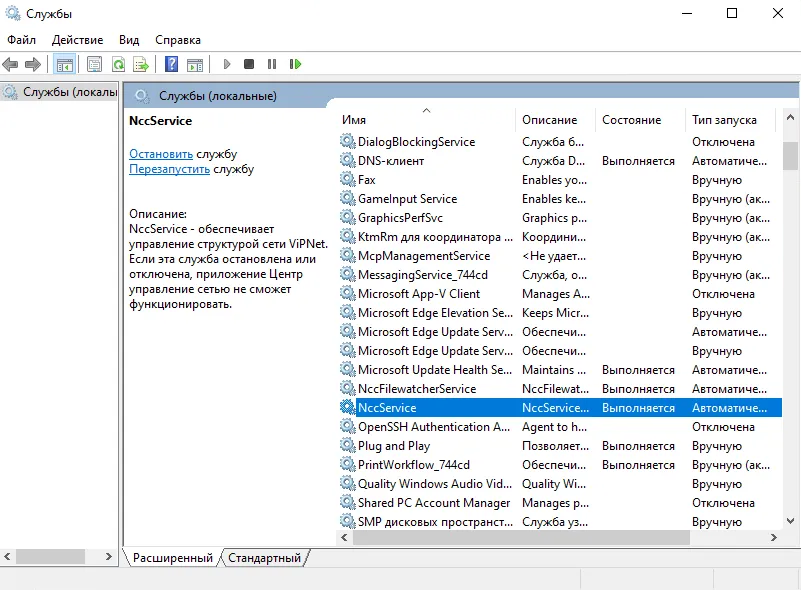
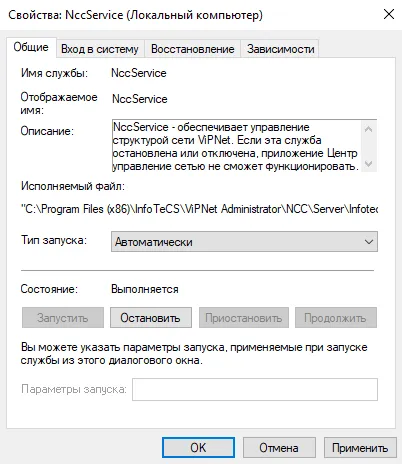
Далее зайдите в свойства службы и поставьте тип запуска Автоматически.
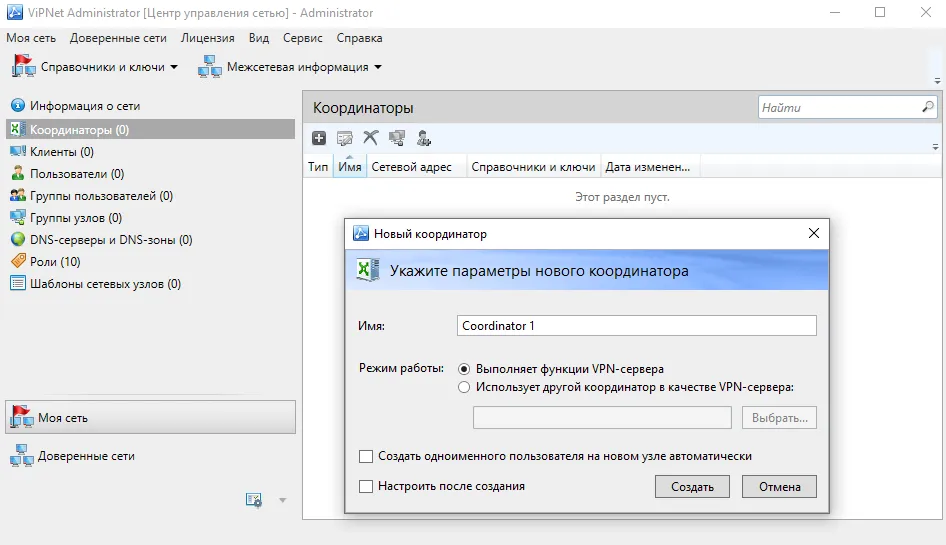
Запустите ЦУС если он у вас не запущен.
Зайдите в вкладку Координаторы и создайте координаторы, при этом уберите галочку Создать одноименного пользователя. (Я возьму с варианта ДЭ Координационный узел офиса и Координационный узел филиала)
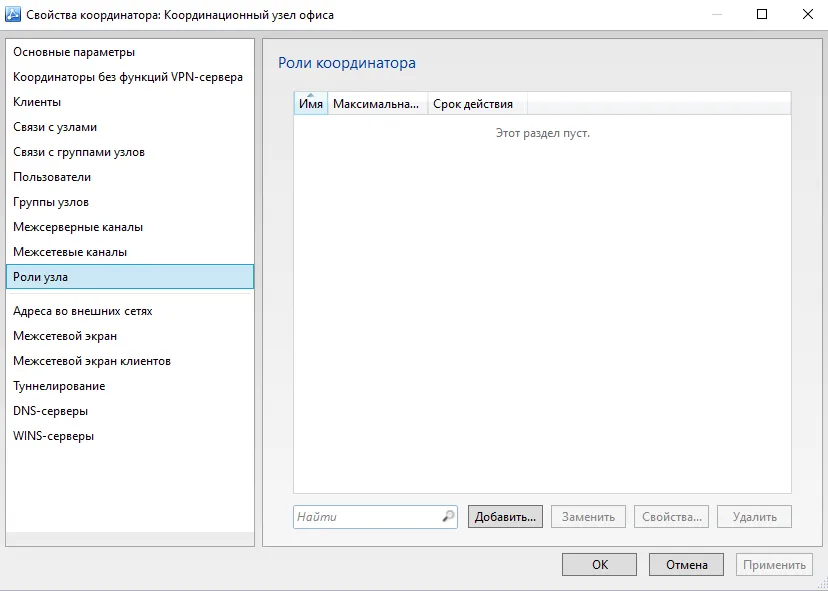
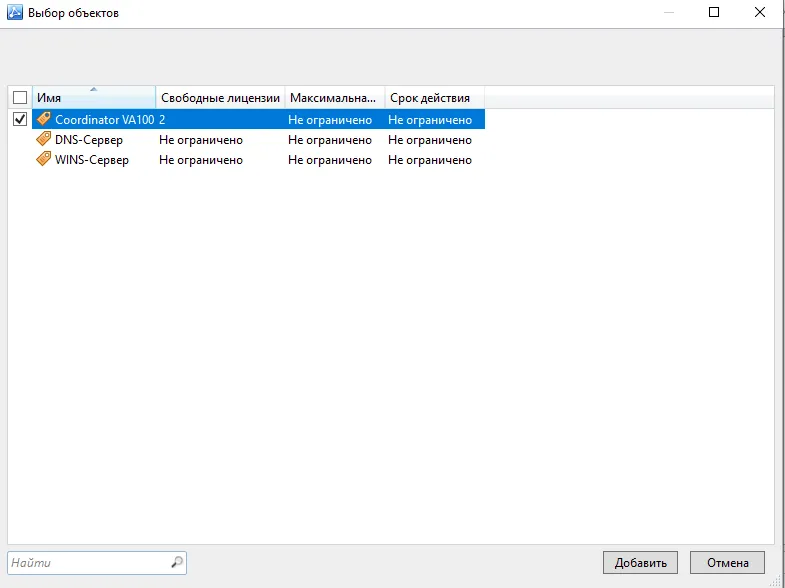
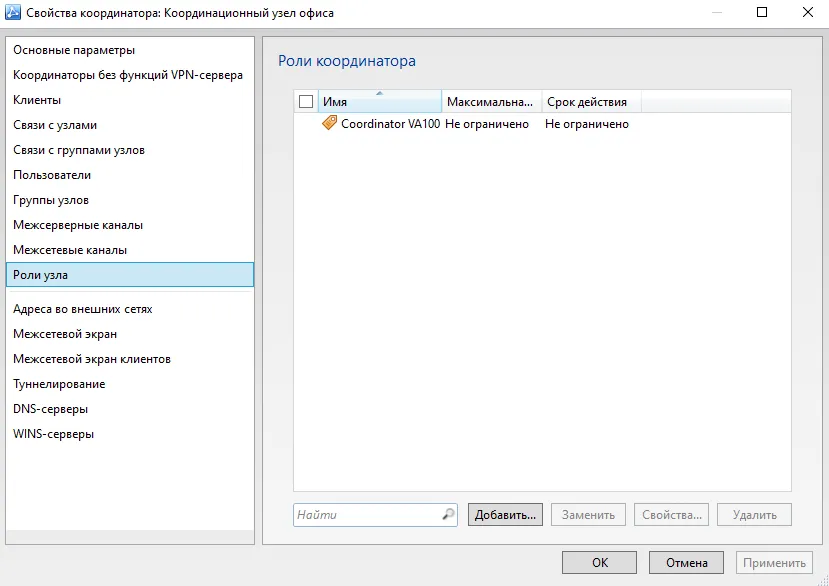
В свойствах Координатора зайдите в вкладку Роли узла и добавьте ему роль.
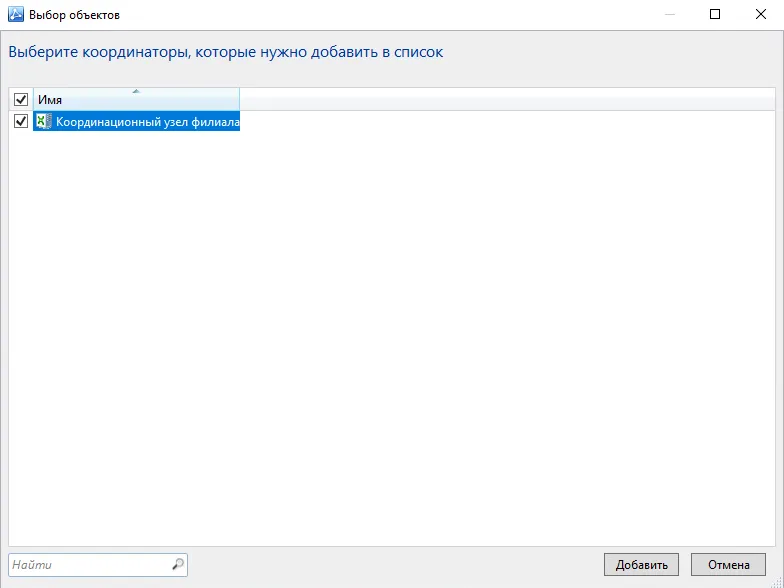
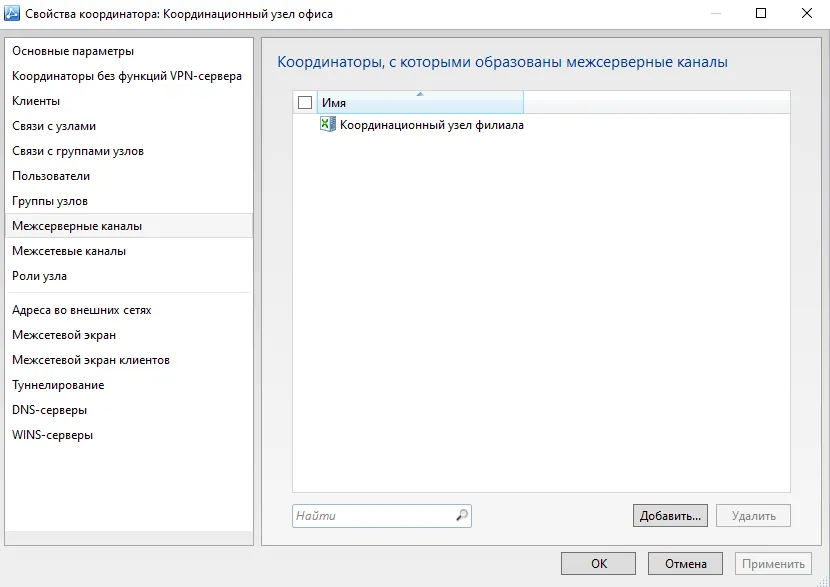
Далее зайдите в Межсерверные каналы и добавьте канал к второму координатору.
Будет вот так.
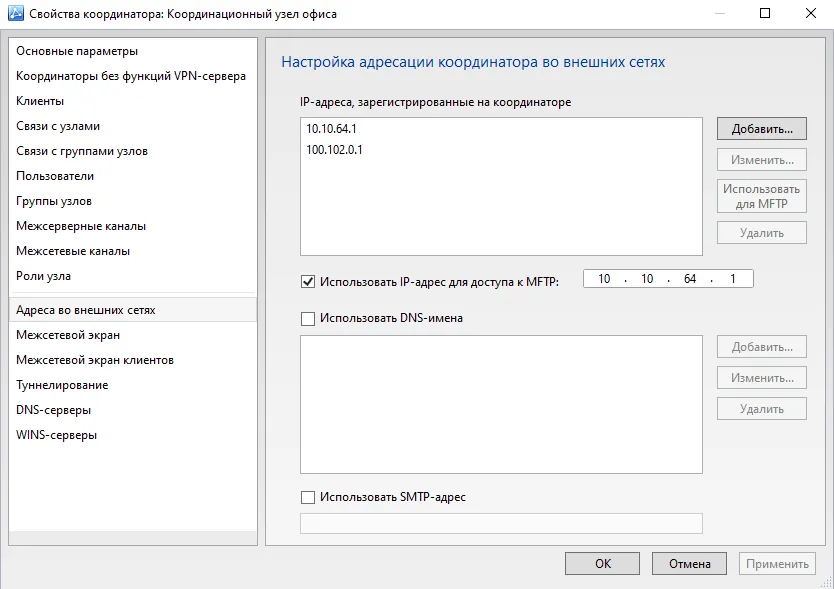
Далее нужно зайти в вкладку Адреса во внешних сетях и добавить айпи адреса. (В 1 модуле ранее мы оставляли айпи в главном офисе 10.10.64.1 для координатора, его добавляете и ставите как MFTP. Также необходимо добавить айпи для координаторов, у них будет своя локальная сеть. Я возьму и пробного варианта ДЭ айпи для координаторов 100.102.0/24 и напишу здесь 100.102.0.1)
Должно выйти вот так.
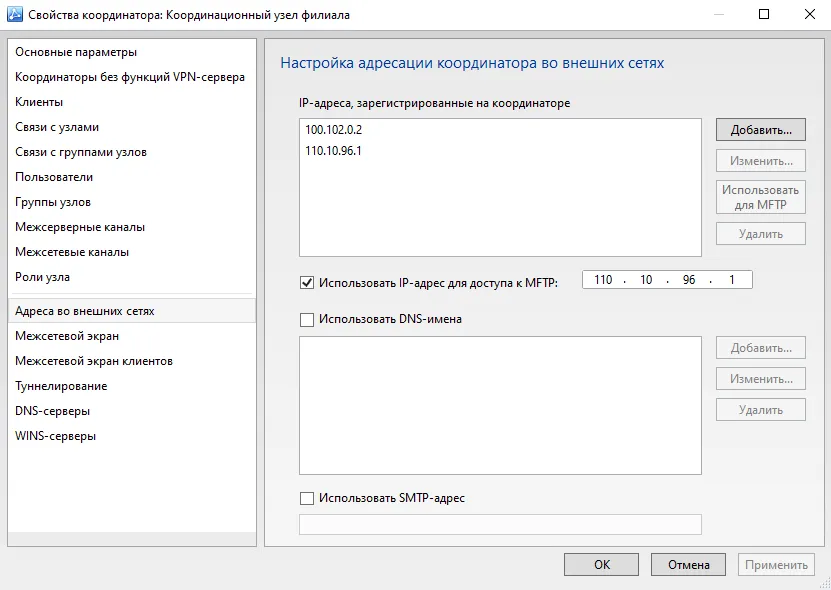
Для второго координатора повторите, добавьте роль, а межсерверная связь тут уже будет, зайдите в вкладку Адреса во внешних сетях и добавьте их. (Сначала добавляете айпи адрес который будет в Филиале, в пробном варианте ДЭ дается 110.10.96/28, я использую 110.10.96.1/28 и ставите его как MFTP, далее добавляете айпи из локальной сети координаторов тут можно использовать 100.102.0.2)
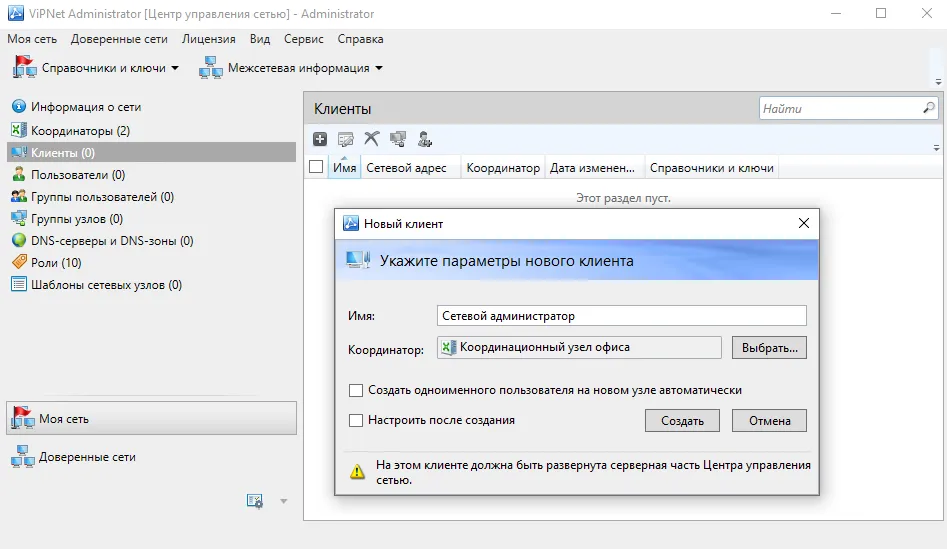
Далее зайдите в вкладку Клиенты и создайте их. Первый клиент всегда Администратор! Когда вы создаете клиента в первый раз ему выдается роль Администратора, изменить ее будет нельзя.
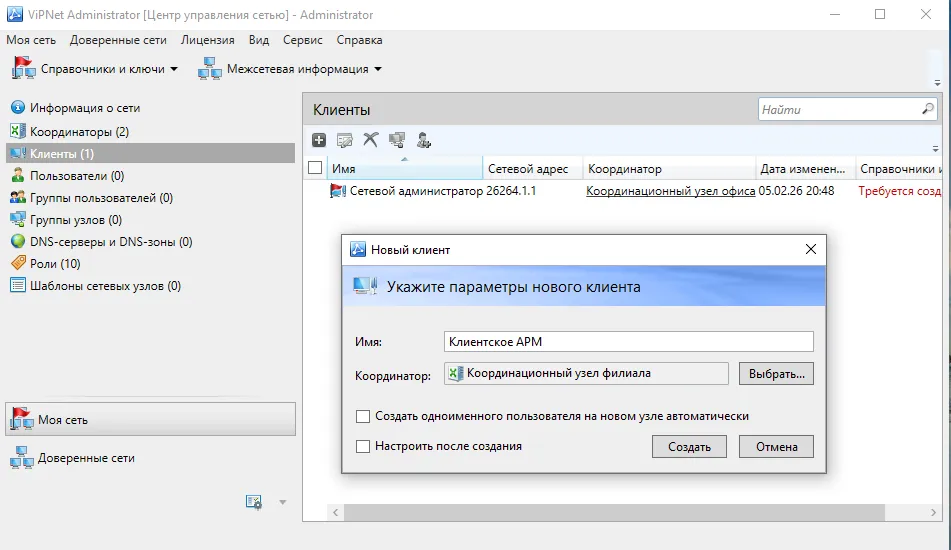
Создаете клиентов, убрав галочку Создать одноименного пользователя и выбрав координатор офиса для администратора и координатор филиала для клиента.
Зайдите в свойства клиента, зайдите в вкладку Роли узла и добавьте роли:
Business Mail
VPN-клиент
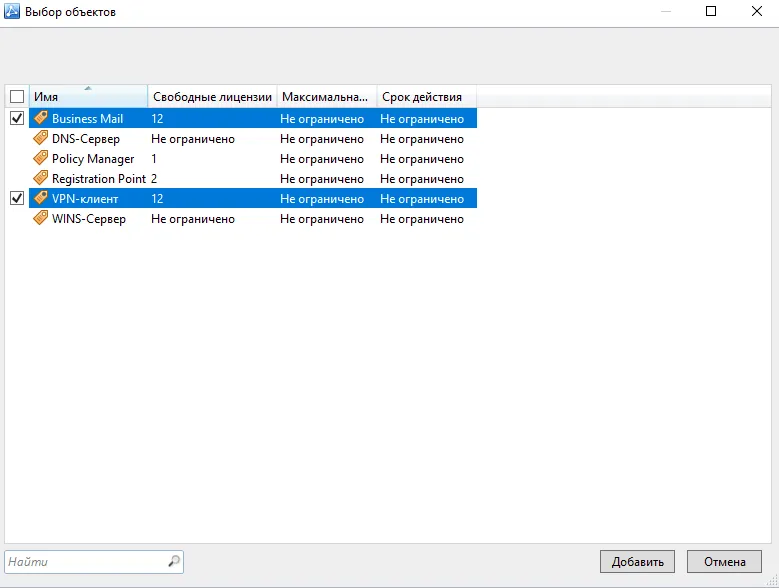
У вас будет это выглядеть вот так.
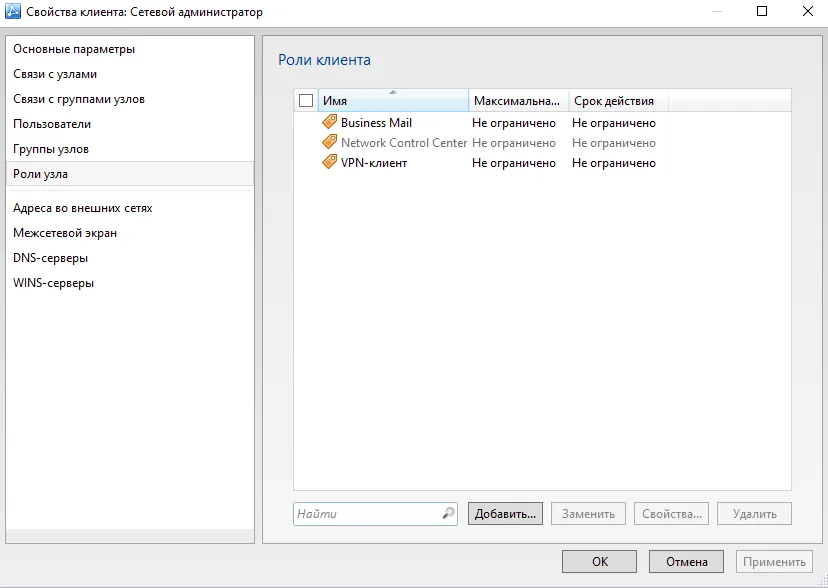
Нажмите еще раз добавить роль и выберите Обмен сообщениями и файлами.
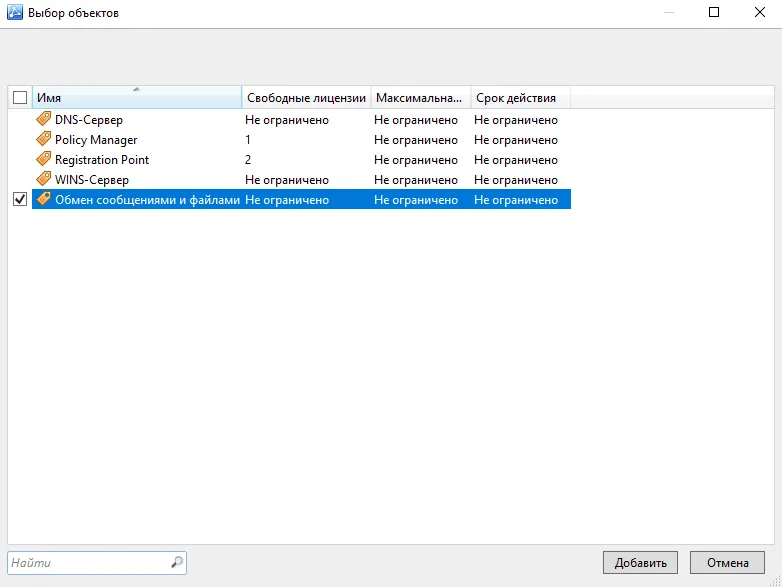
Результат.
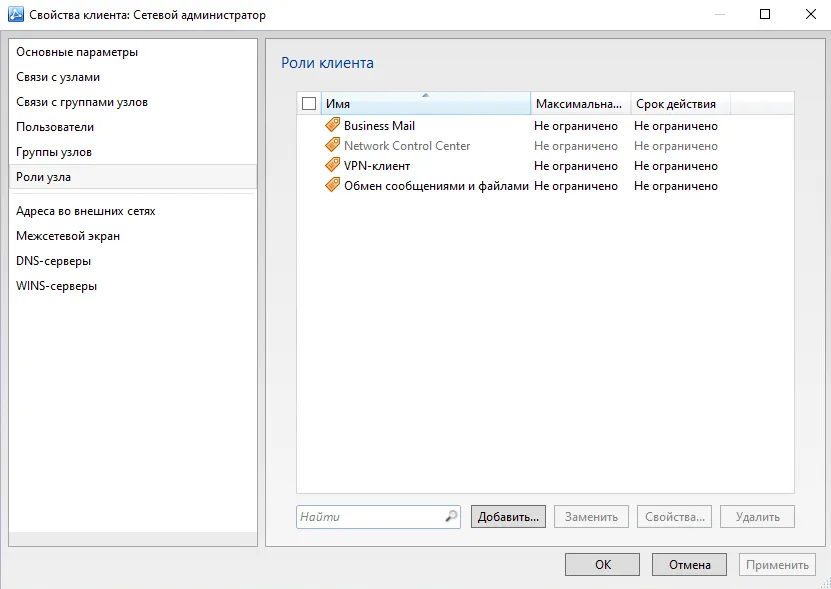
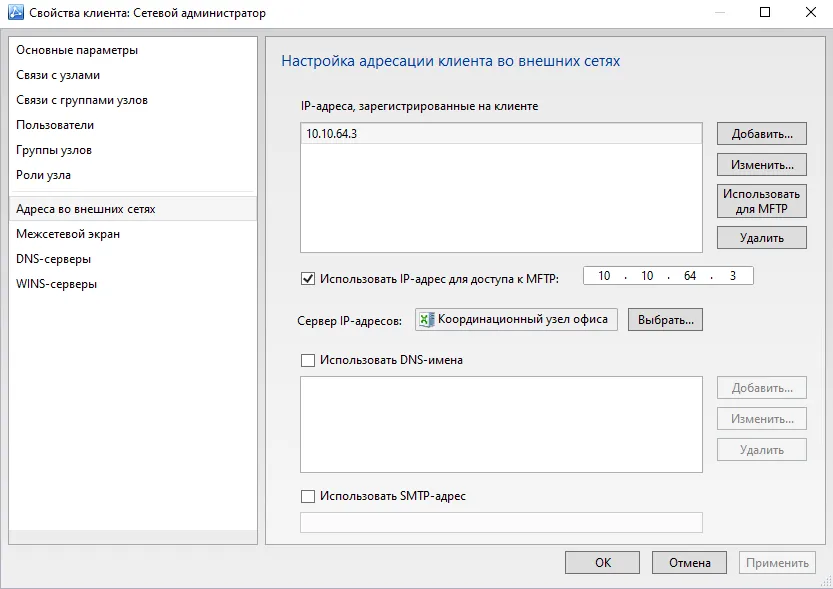
Далее нужно добавить айпи адрес в вкладке Адреса во внешних сетях и использовать его как MFTP. (Для администратора я указывал в 1 модуле 10.10.64.3)
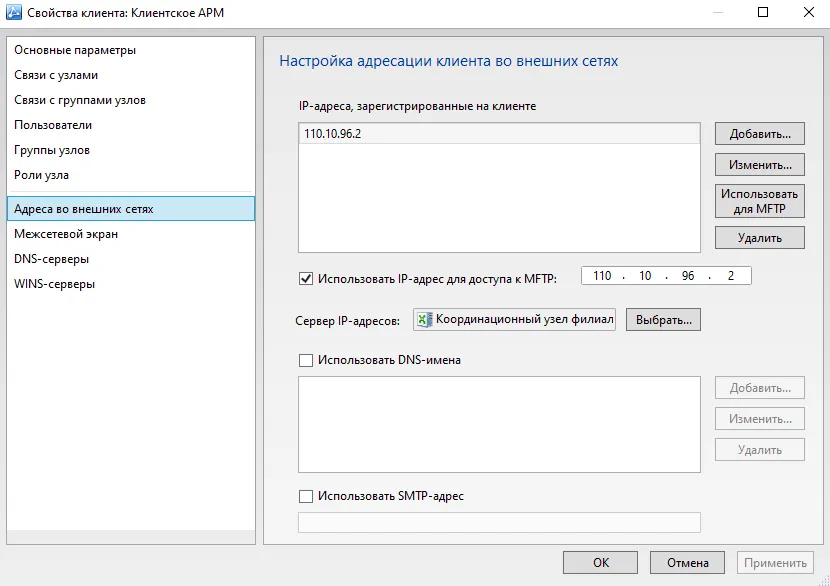
Для клиента повторяете действия с ролями и ставите айпи адрес. (Я использую айпи из сети филиала 110.10.96/28 и поставлю 110.10.96.2)
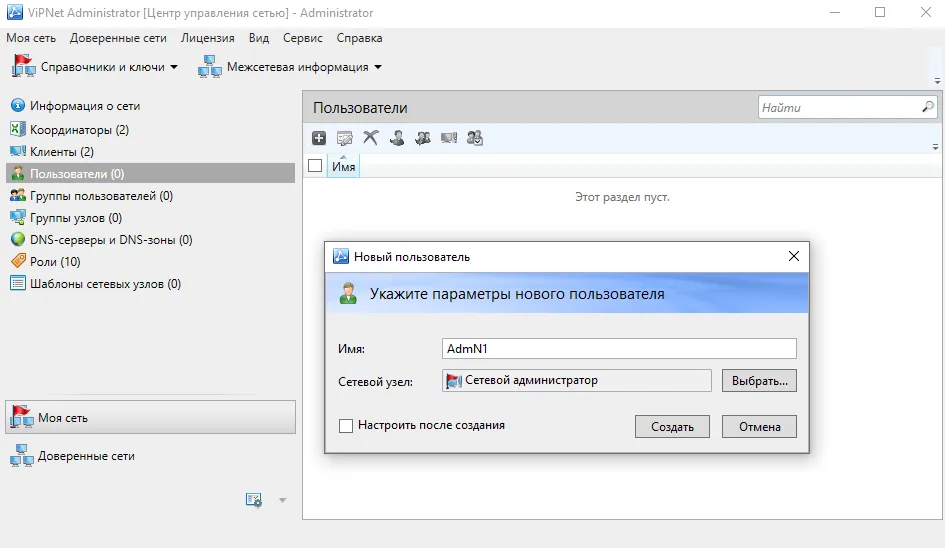
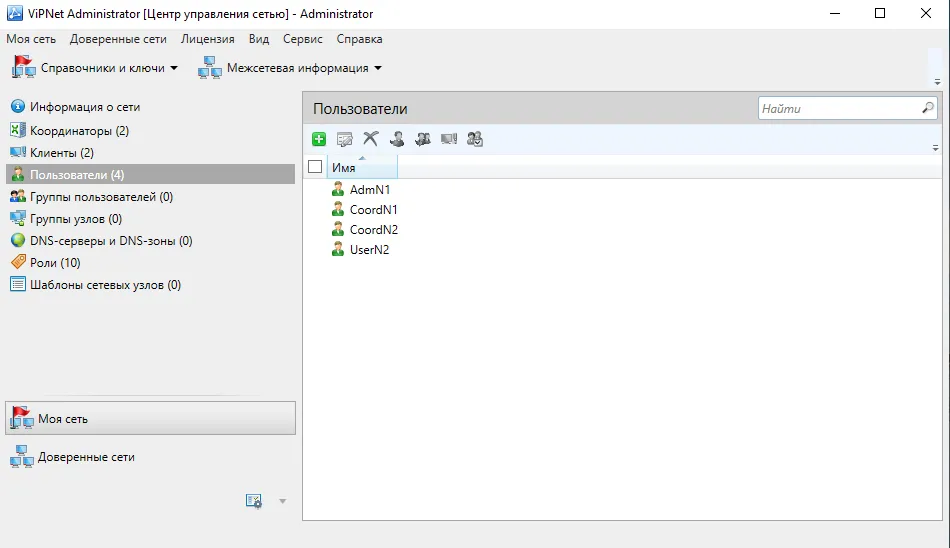
Далее создайте Пользователей, вводите соответствующее имя и сетевой узел по заданию. (Пример результата)
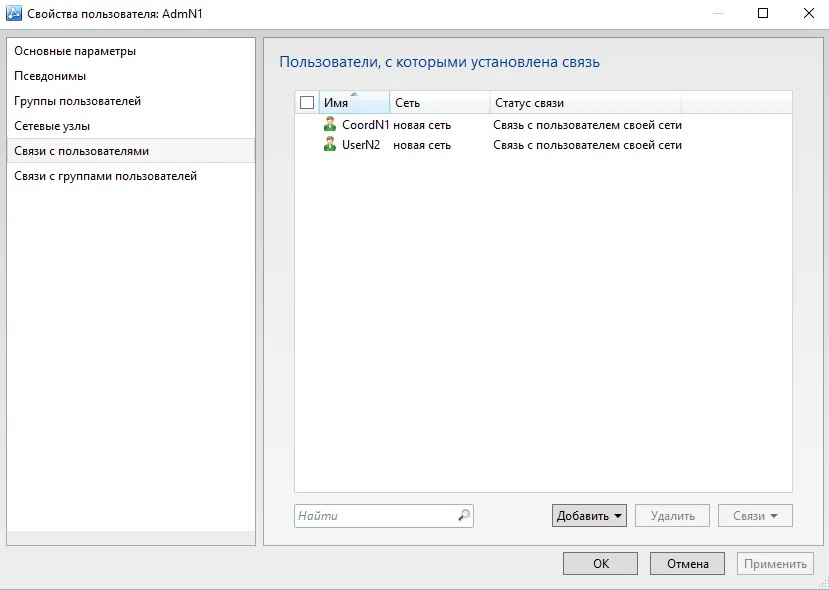
Далее в свойствах пользователей заходите в вкладку Связи с пользователями и добавляете необходимые связи. (В моем случае Админ с Координатором офиса и Клиентом, Клиент с Администратором и Координатором филиала, А Координатор офиса с Координатором филиала)
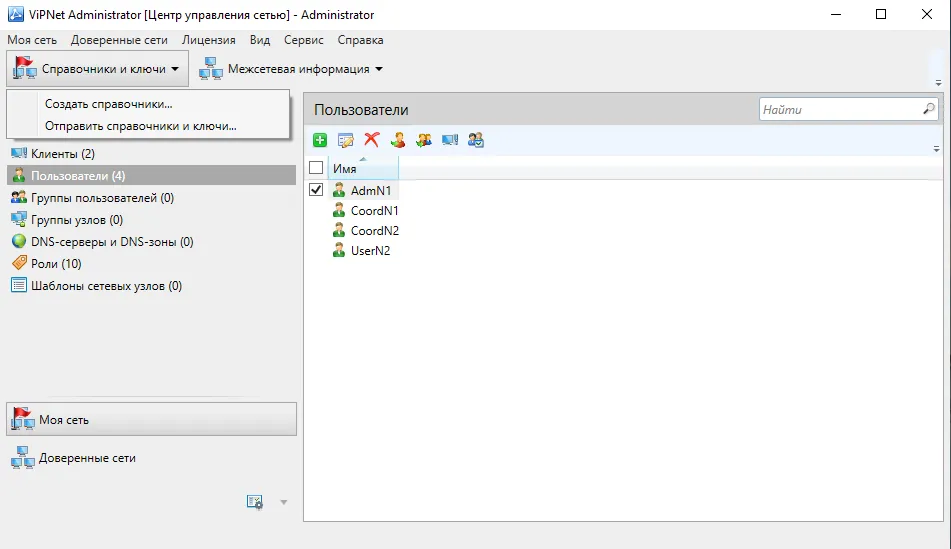
Далее выберите Справочники и ключи слева сверху ЦУС.
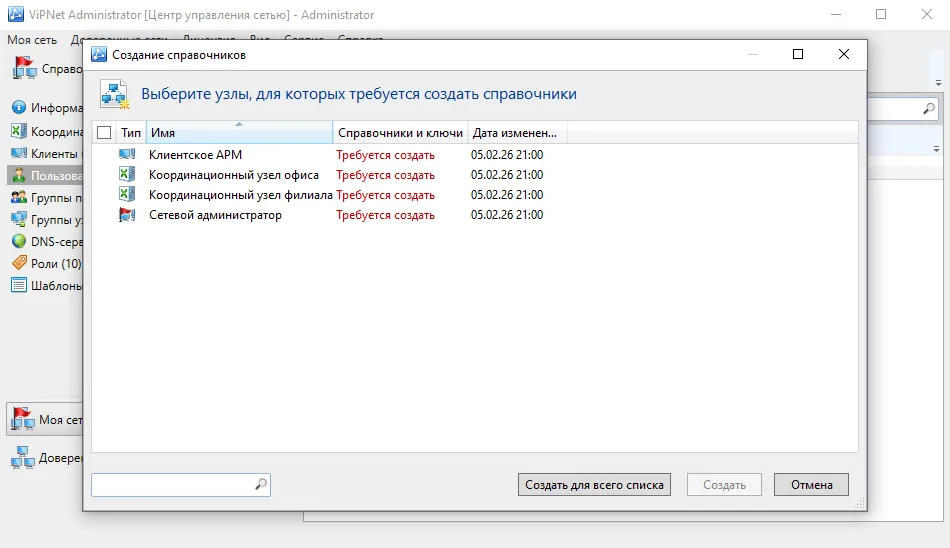
Выбираете Создать для всего списка.
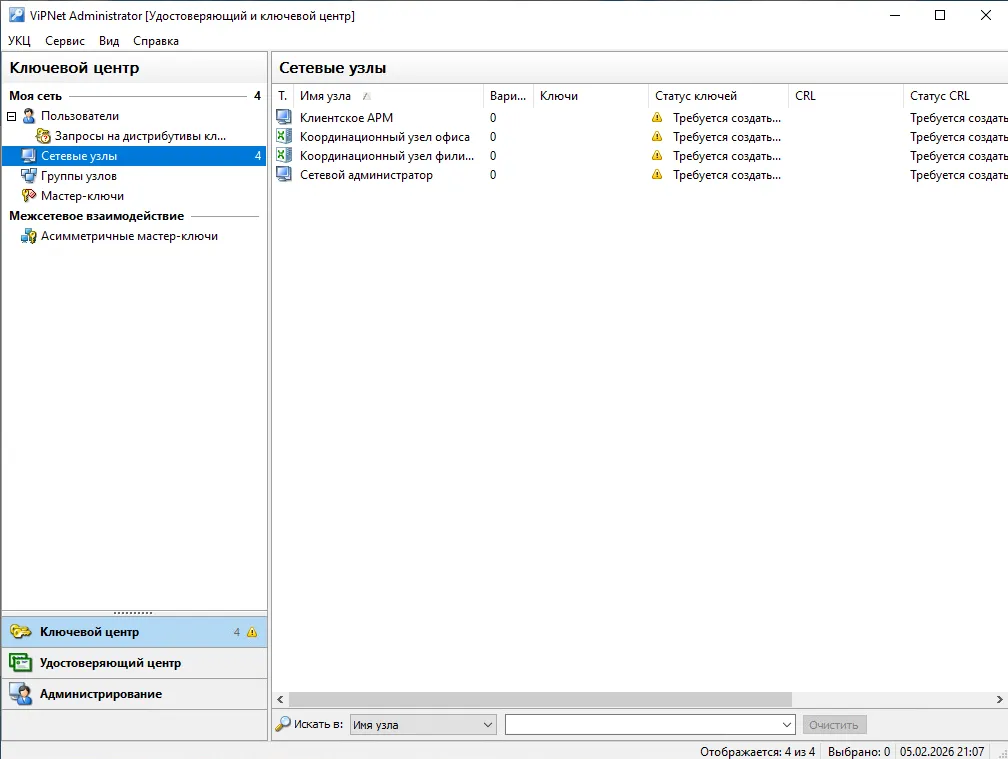
Далее заходите в УКЦ вкладка Сетевые узлы и тут будет написано Требуется создать.
Зайдите в свойства каждого узла и задайте пароль администратора. (Обязательно!)
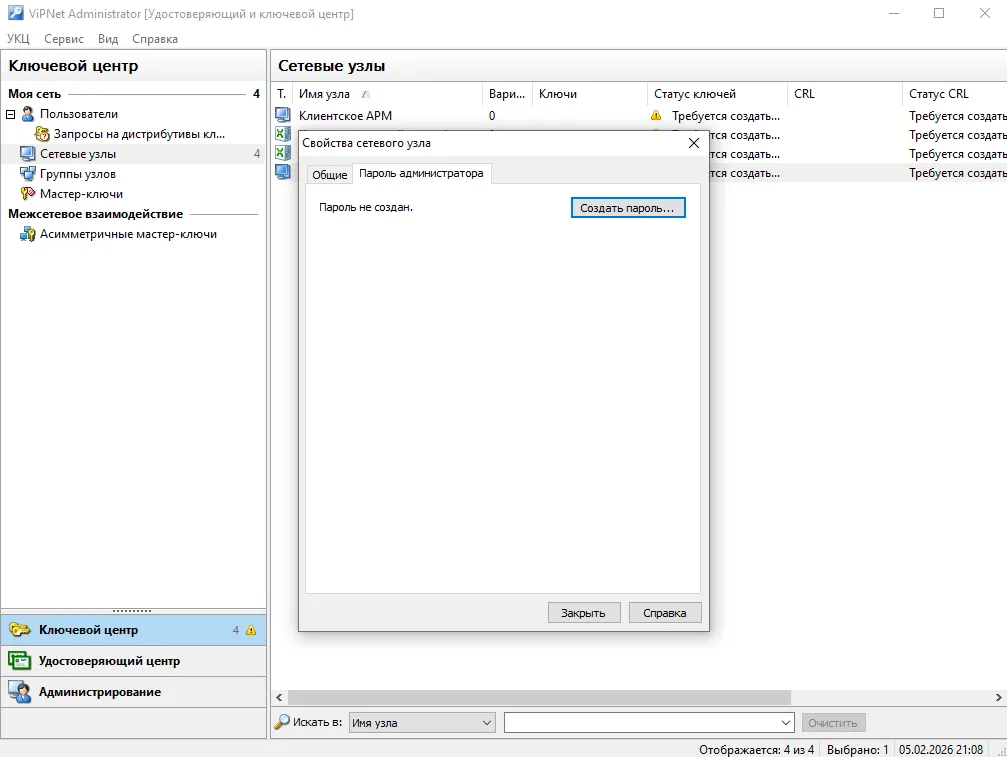
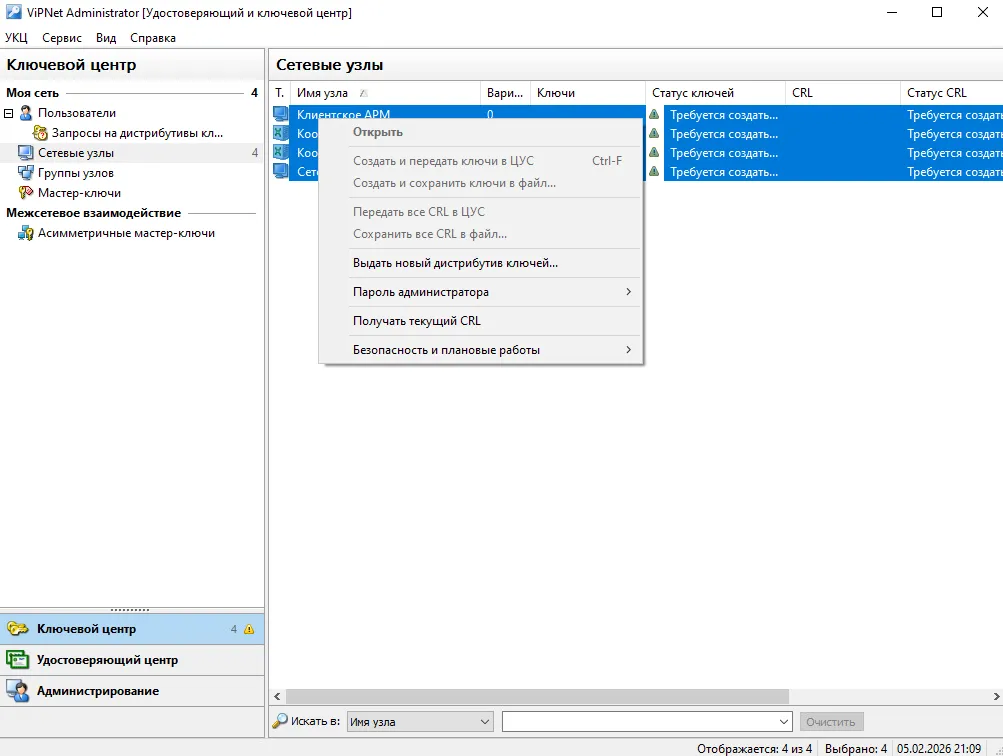
После того как поставите всем пароль администратора, выделите все узлы, нажмите правой кнопкой и нажмите Выдать новый дистрибутив ключей.
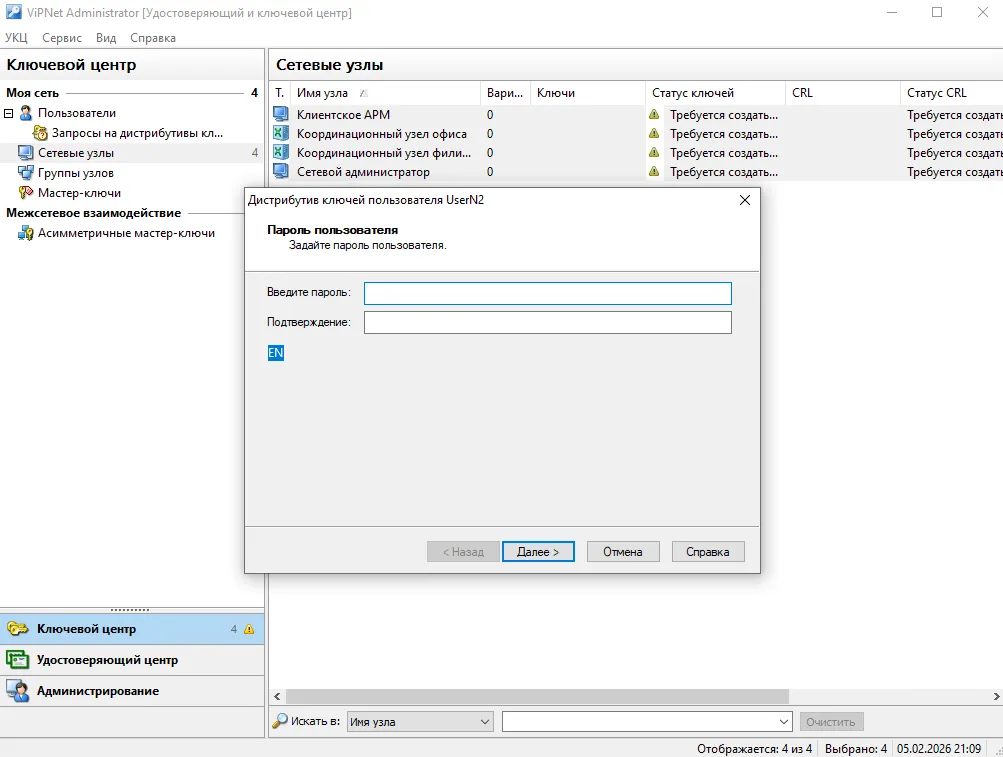
В процессе создания вас попросит задать пароль пользователя, все остальное нажимаете далее. (Это пользовательский пароль который будет использоваться при авторизации, для администратора задаете тут пароль администратора)
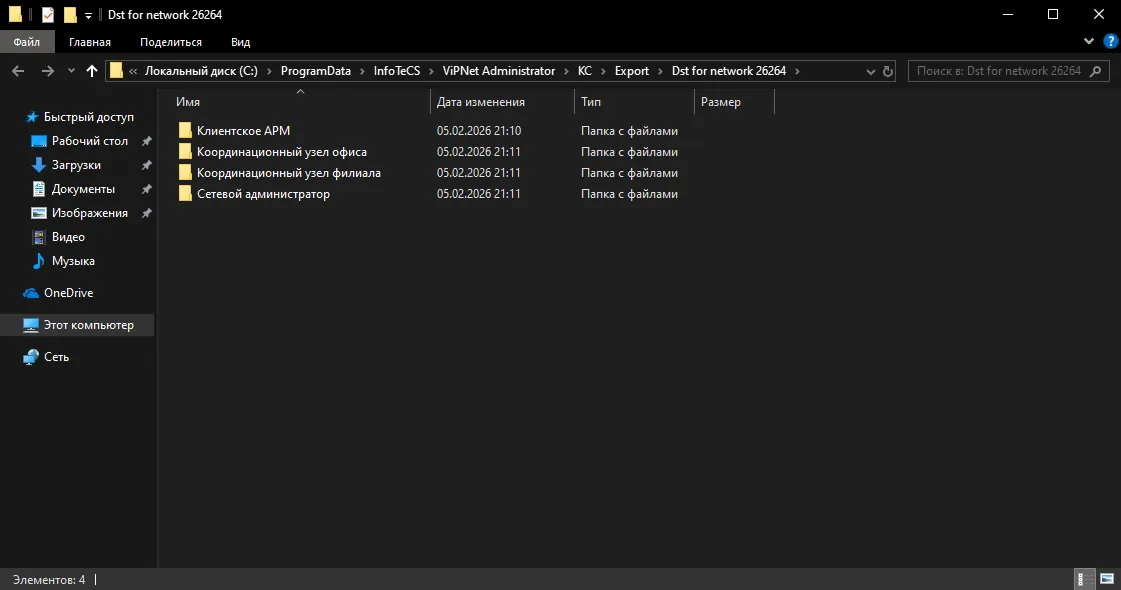
После создания ключей у вас откроется папка где они хранятся, создайте ярлык и переместите его на рабочий стол.
Переходим в передаче ключе на координаторы.
Введите в поиск Включение или отключение компонентов Windows и зайдите туда.
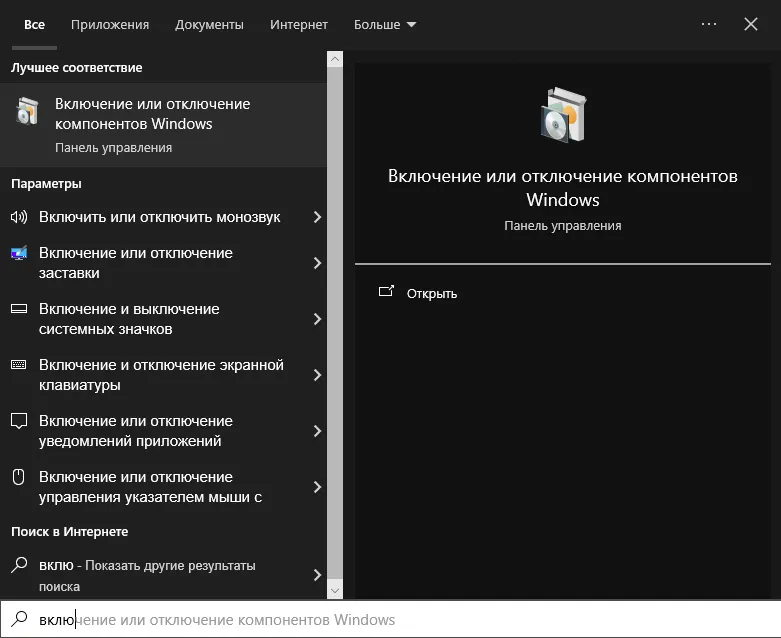
Найдите в списке Клиент TFTP поставьте галочку и нажмите ОК.
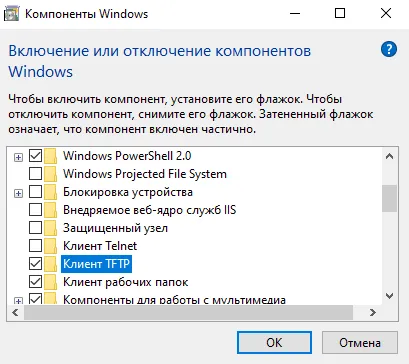
Результат.
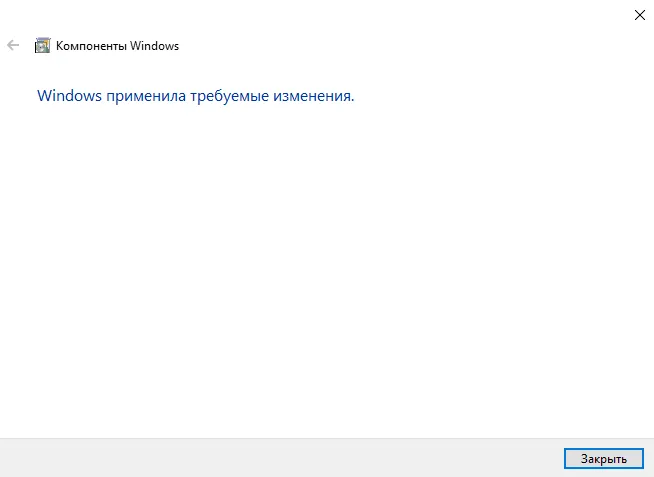
Далее в Settings ВМ добавляете еще один сетевой интерфейс кнопкой Add снизу.
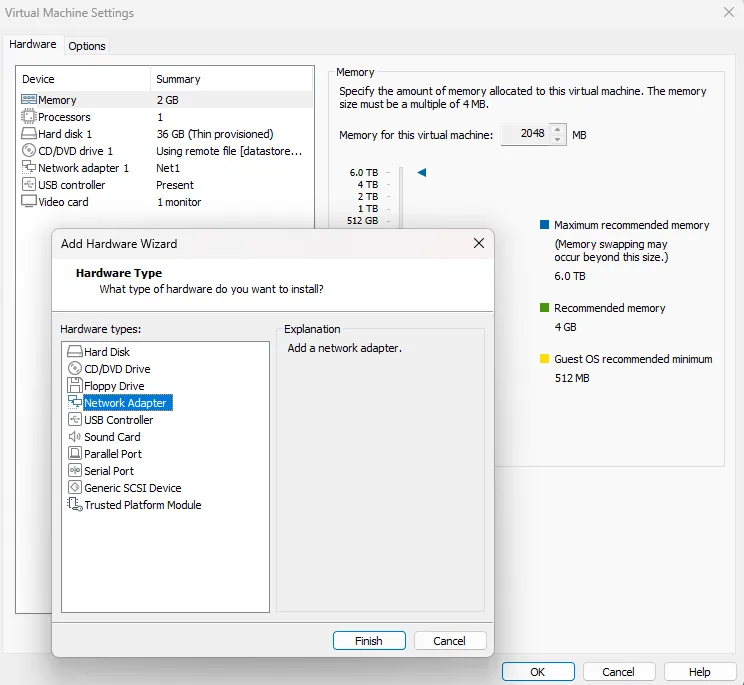
Выставляете LAN сегмент Coord. (В случае если не работает Coord можно поставить на Net1)
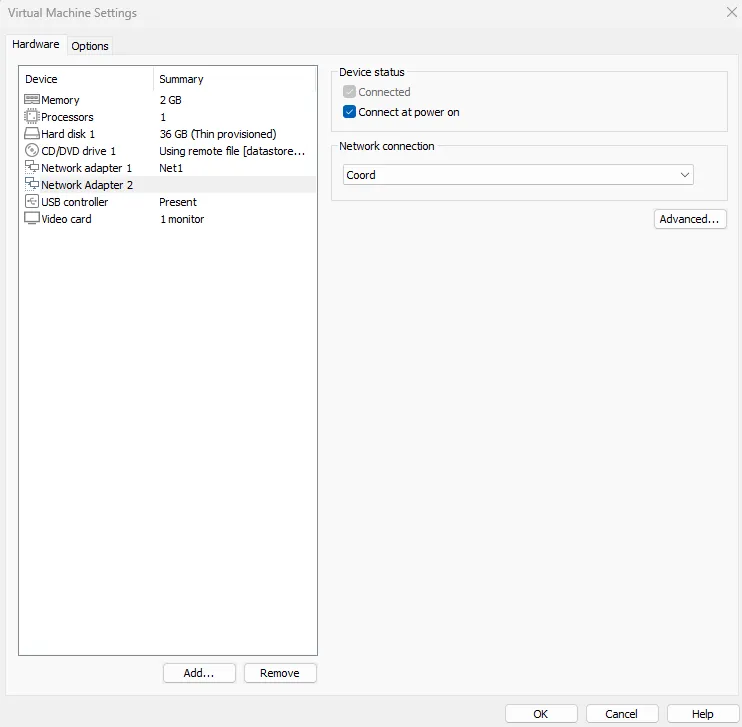
Переходим к первому координатору, выставляем LAN сегменты в строгом порядке, первый будет между координаторами Coord и второй к офису Net1.
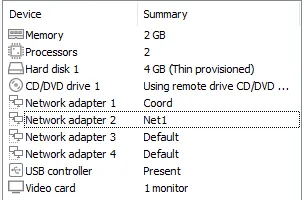
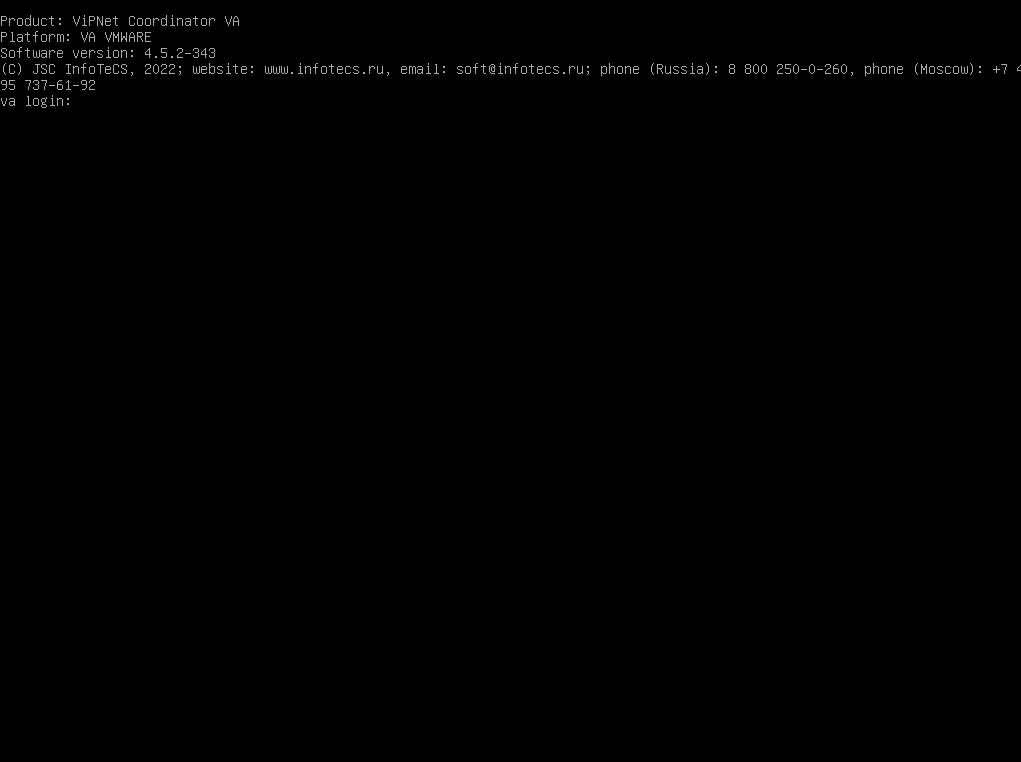
Включите первый координатор и дождитесь его загрузки.
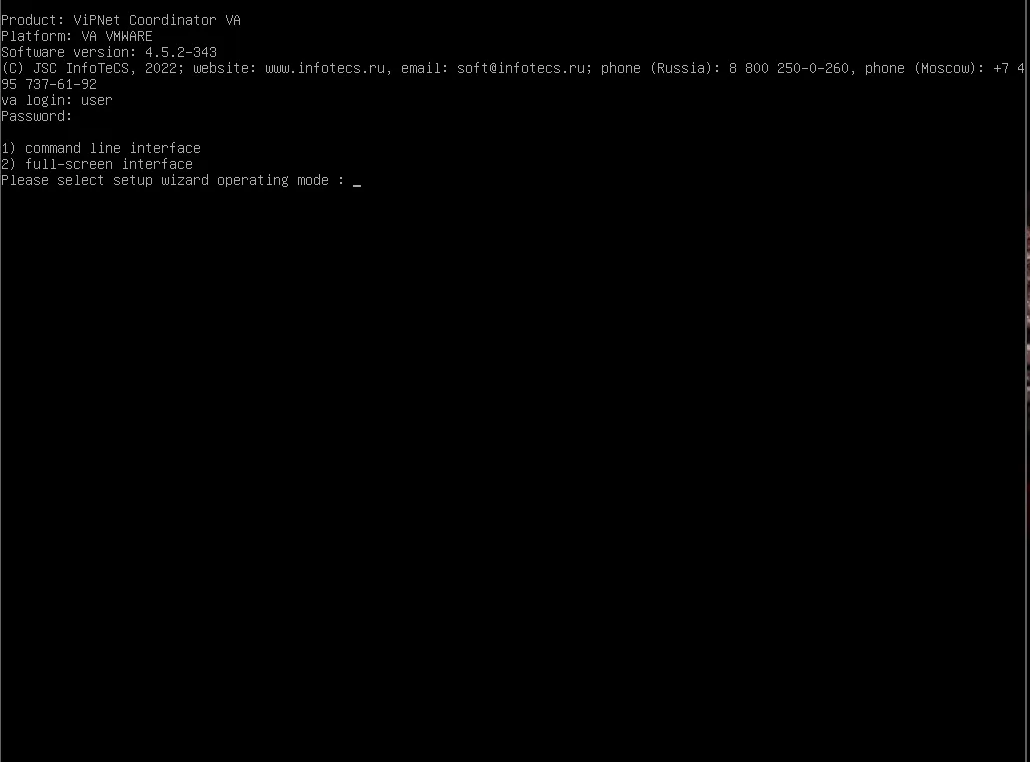
Авторизируйтесь в нем, по умолчанию логин и пароль user, далее выберите 1. command line interface.
Нажав Y вы соглашаетесь с лицензионным соглашением, далее вас спросят хотите ли вы начать процесс установки вводите Y и вам дадут выбрать время.
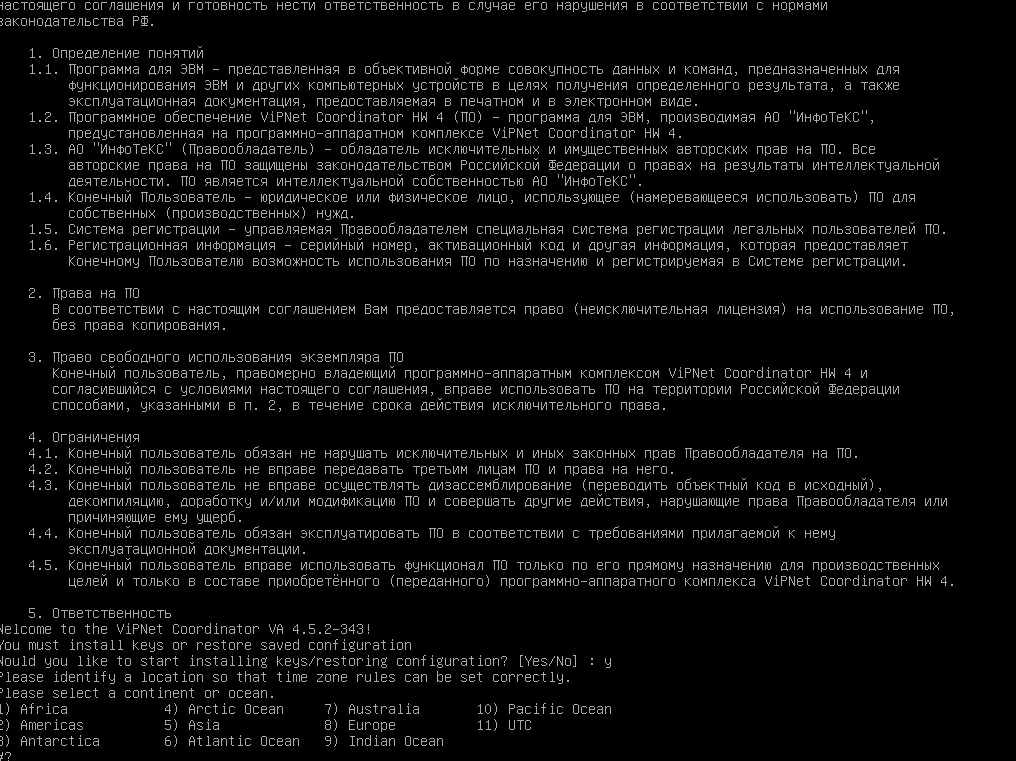
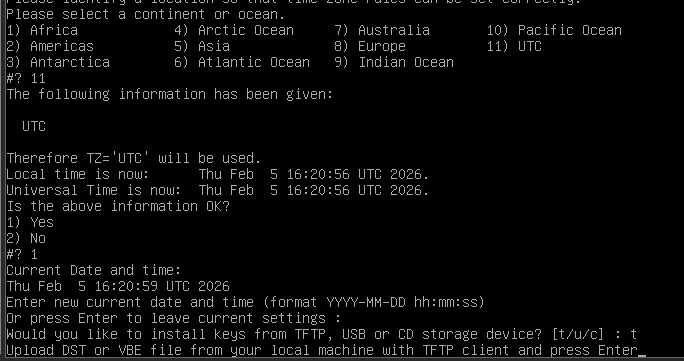
Тут выбираете 11. UTC, соглашаетесь что все верно введя 1, далее нажимаете Enter и вас спросят каким способом вы хотите передать ключ, тут выбираете t. TFTP.
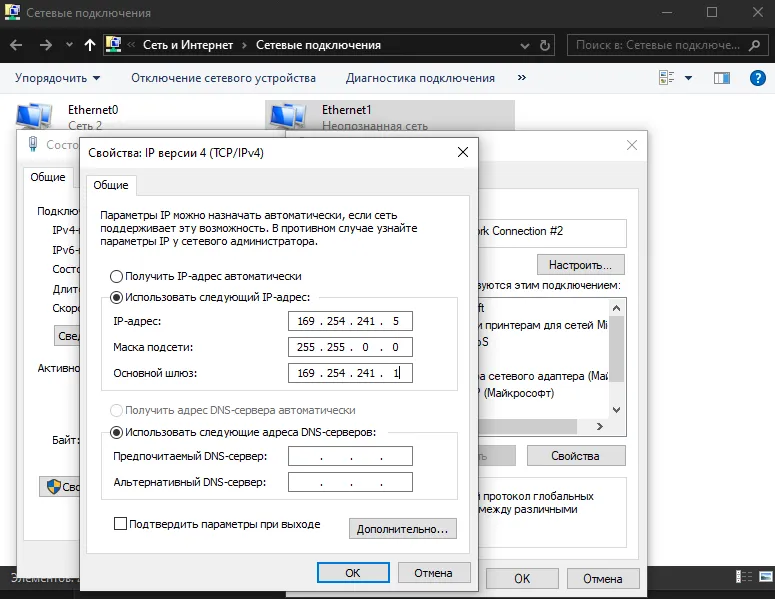
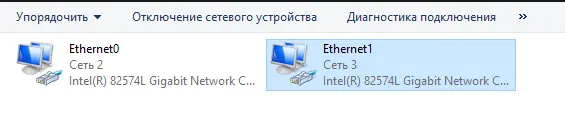
Переходим к Net1-Admin, новый сетевой интерфейс который был добавлен ранее необходимо настроить, тут вы вводите айпи адрес 169.254.241.5 и шлюз 169.254.241.1, эти адреса всегда одинаковые при первоначальной настройке и маска подставляется автоматически.
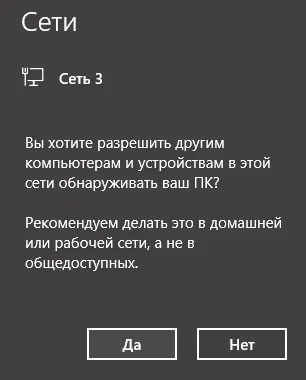
Тут также выбираете ДА.
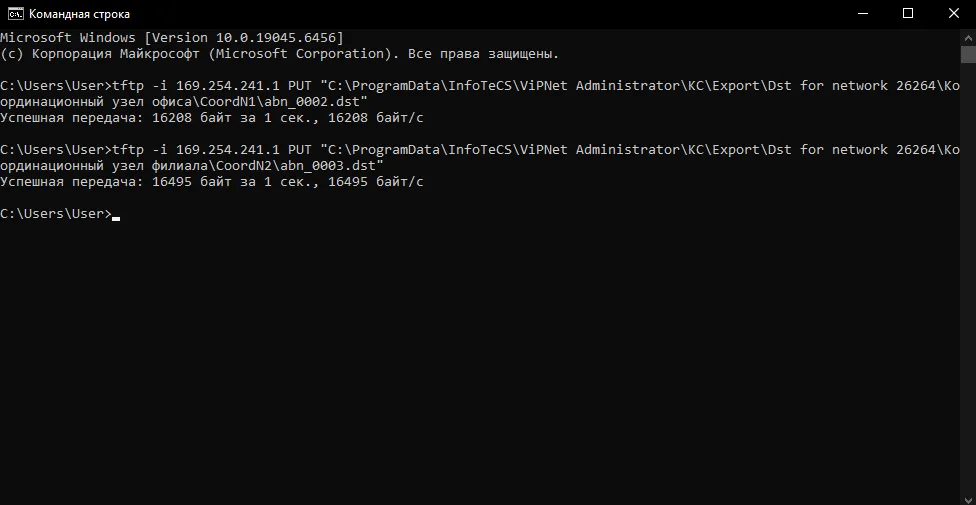
Далее запустите командную строку и введите: tftp -i 169.254.241.1 PUT "путь к ключу" как на примере. (Можно перенести файл курсором чтобы не писать путь вручную)
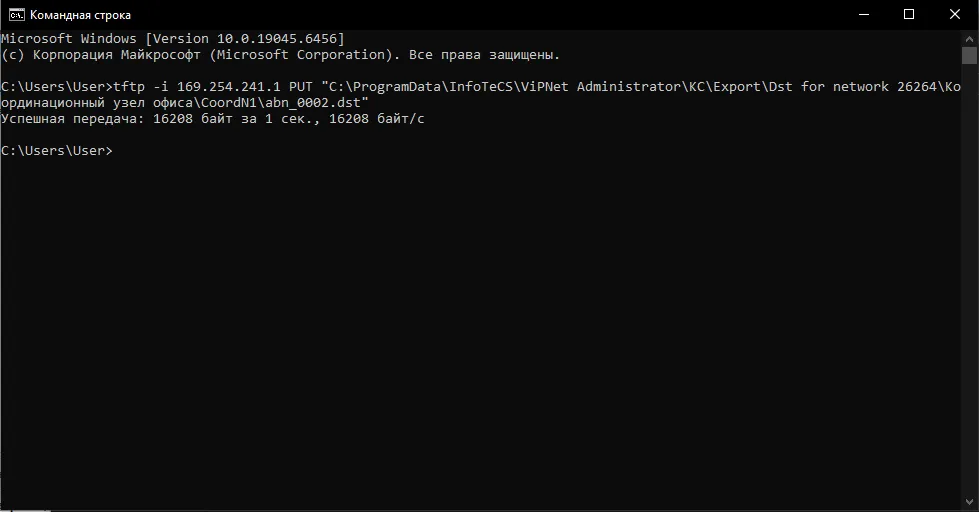
После зайдите в координатор и нажмите Enter, вас попросят ввести пароль.

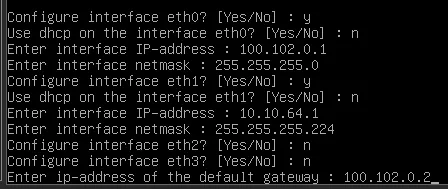
Далее вас попросят настроить сетевые интерфейсы.
Выбираете Y чтобы настроить и выключаете DHCP выбрав после n.
В первом интерфейсе вводите айпи координатора в их локальной сети, то есть 100.102.0.1 и маску 255.255.255.0
В втором вводите айпи из локальной сети офиса 10.10.64.1 и маску 255.255.255.224
Шлюз вводите айпи из локальной сети координаторов второго координатора 100.102.0.2
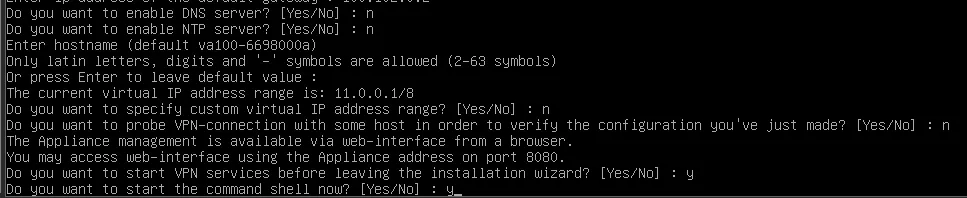
Далее в настройках выбираете всегда два раза N, потом Enter, снова два раза N и потом два раза Y.
Первы координатор настроен, переходим ко второму, нужно поставить LAN сегменты.
Первый между координаторами Coord.
Второй в филиале Net2.
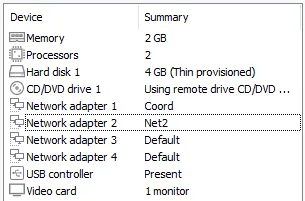
Переходите к Net1-Admin и меняете сетевой интерфейс на Net2 чтобы он подключился к новому координатор.
Запускаете и повторяете действия до передачи ключей, после нужно будет поменять ключ в команде командной строки и передать его.
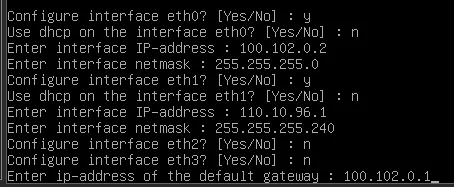
Далее повторяете действия, но айпи адреса задаете другие.
Первый будет из локальной сети координаторов 100.102.0.2 и маска 255.255.255.0
Второй из локальной сети филиала 110.10.96.1 и маска 255.255.255.240
Шлюз это айпи 1 координатора из их локальной сети 100.102.0.1
Повторяете остальные действия и переходим к Net1-Admin.
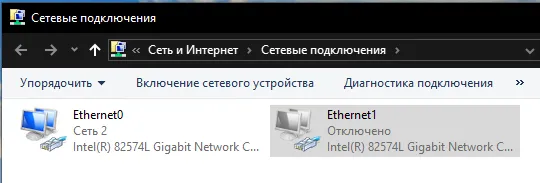
Теперь можете выключить второй интерфейс на Net1-Admin
Скачайте из ISO файла VipNet Client, но не запускайте его!
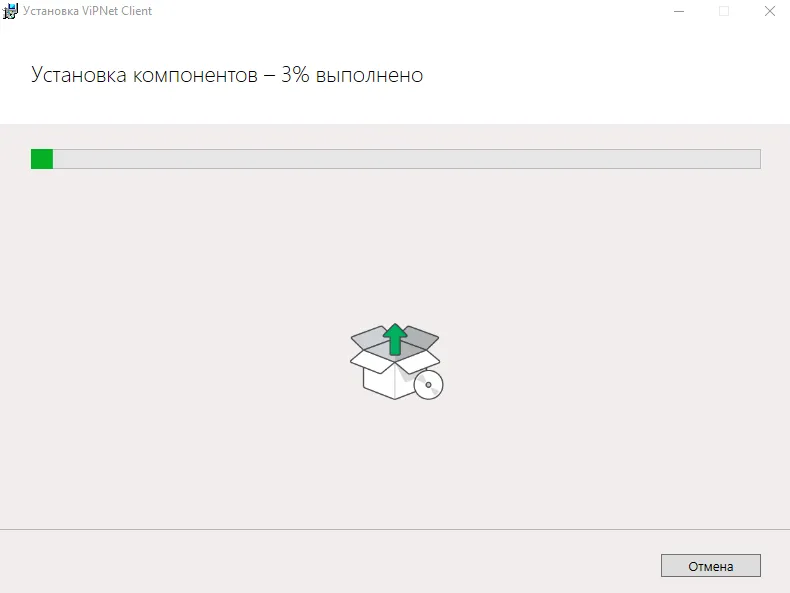
После установки нажмите перезагрузить позже.
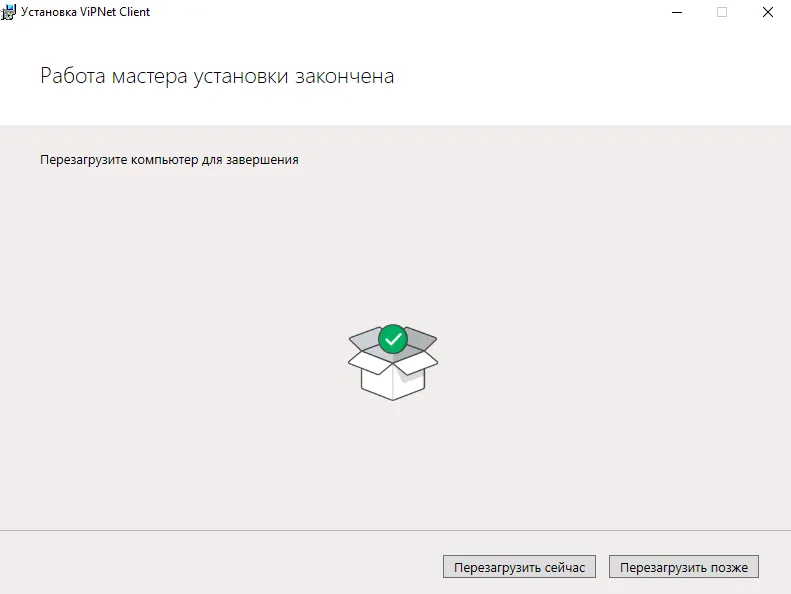
Если вам предложат установить ключи нажмите Нет и зайдите в папку где лежит ключ Администратора.
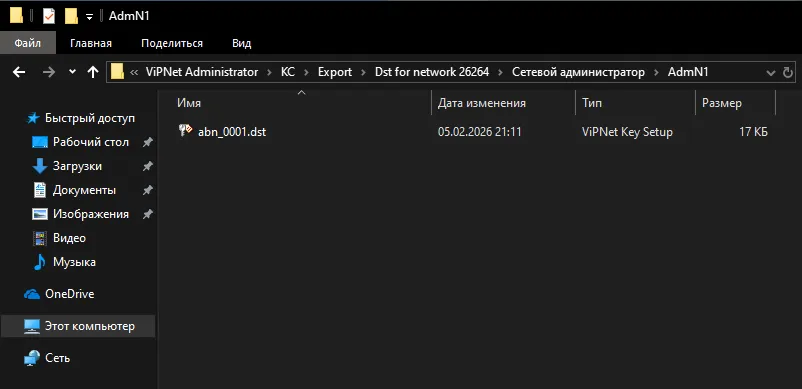
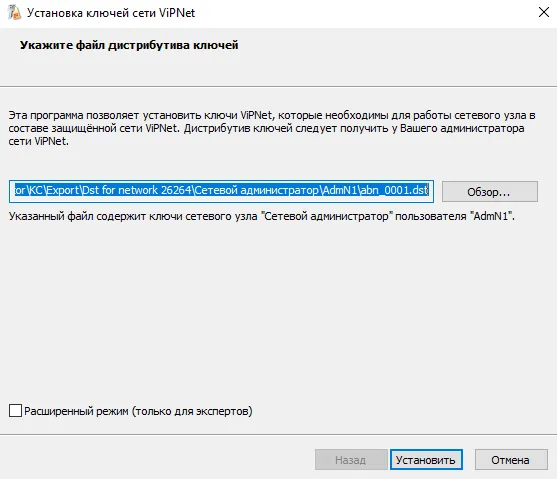
Запустите его и нажмите Установить, но клиент еще не запускайте!
Зайдите в Settings ВМ Net2-Client и поставьте ему сетевой интерфейс с LAN сегментом Net2 и также можете добавить еще один с сегментом Net1 для передачи ключа.
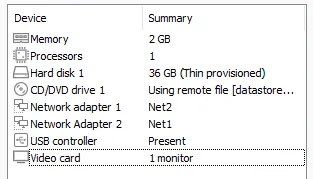
Также добавьте ISO файл с установщиком випнет.
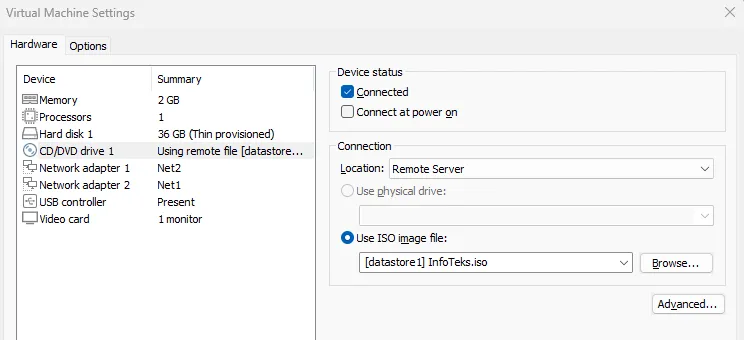
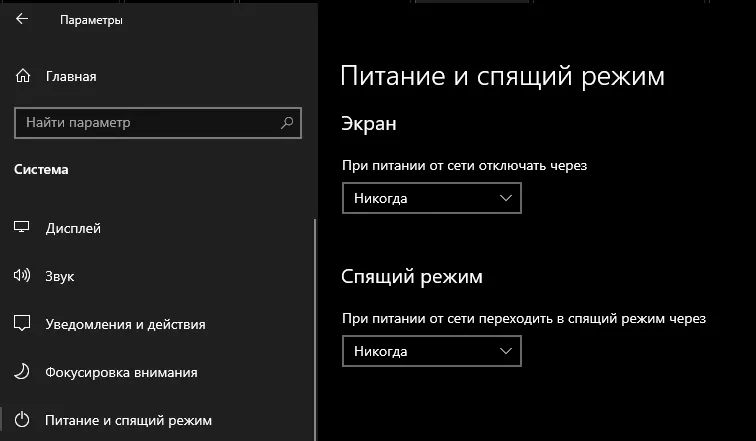
Запустите её и сразу выключите отключение экрана и спящий режим.
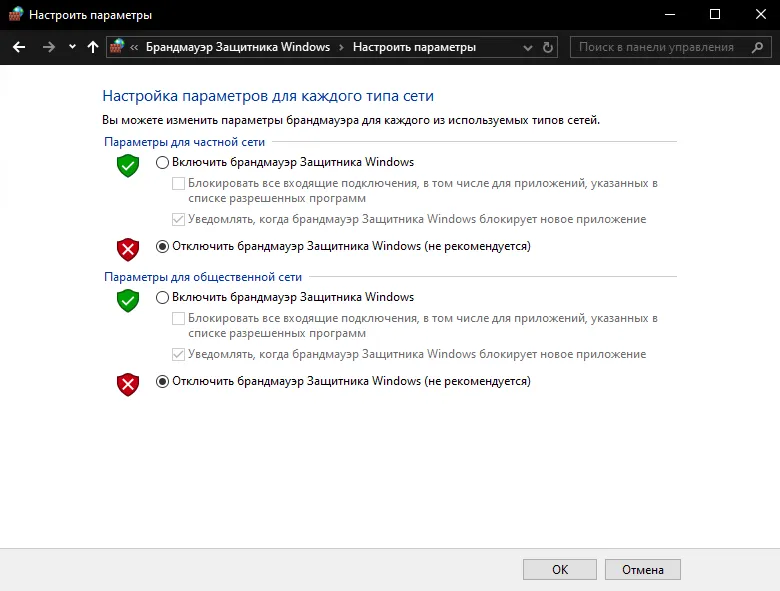
Также брандмауэр.
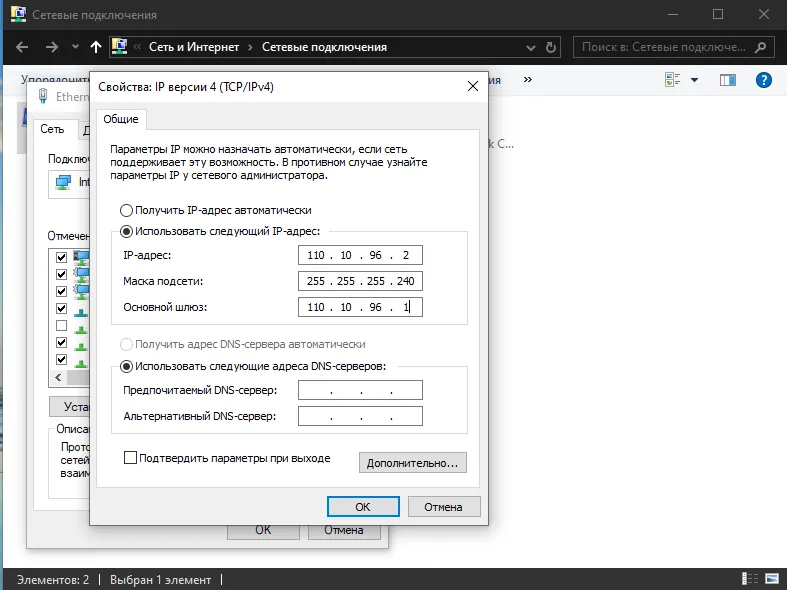
Для первого сетевого интерфейса задайте айпи из сети филиала 110.10.96.2 и шлюз айпи координатора из сети филиала 110.10.96.1, если спросят про сеть нажимайте ДА.
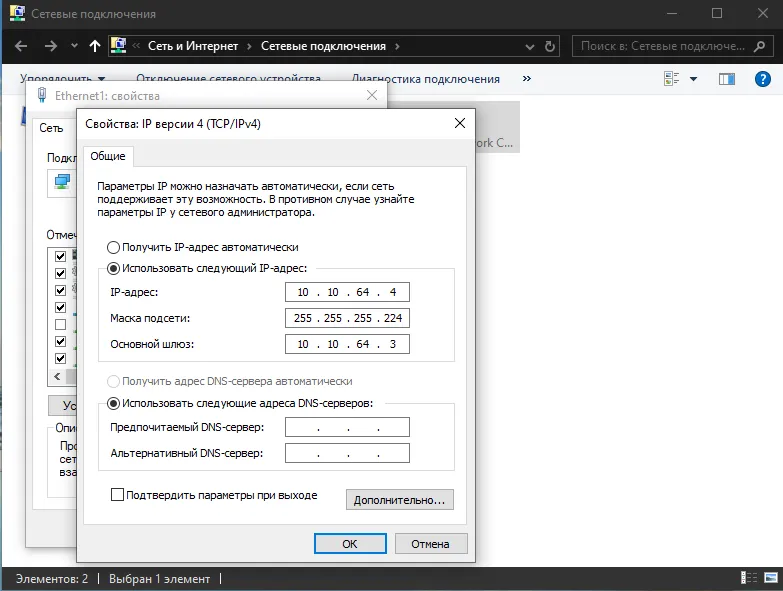
Для второго сетевого интерфейса задайте айпи из сети офиса 10.10.64.4 и шлюз айпи админа 10.10.64.3, если спросят про сеть нажимайте ДА.
Установите VipNet Client на клиента, но не нажимайте перезагрузить сейчас. Перезагрузка не нужна.
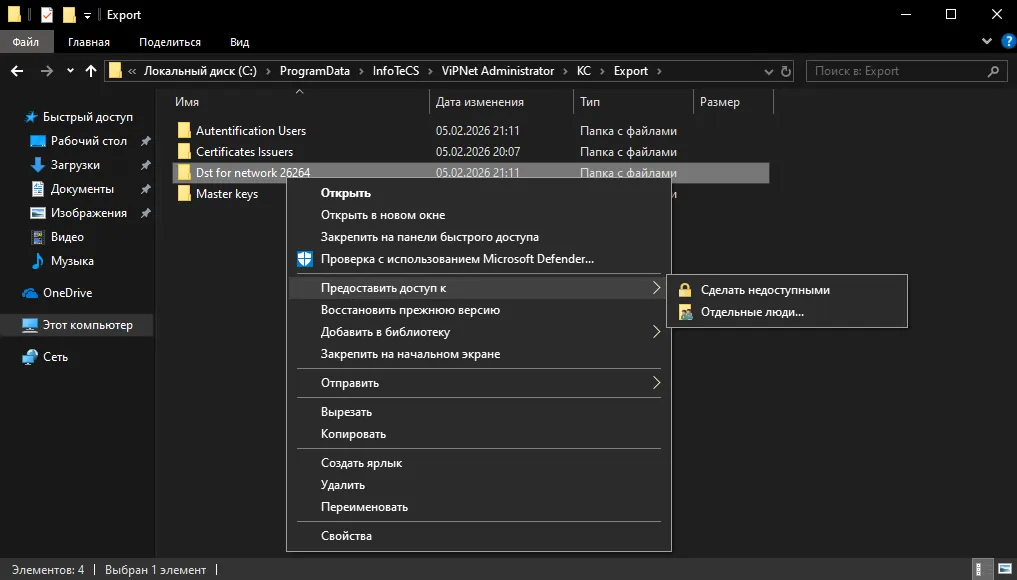
На админе на папку с ключами нажмите правой кнопкой, выберите Предоставить доступ к - Отдельные люди.
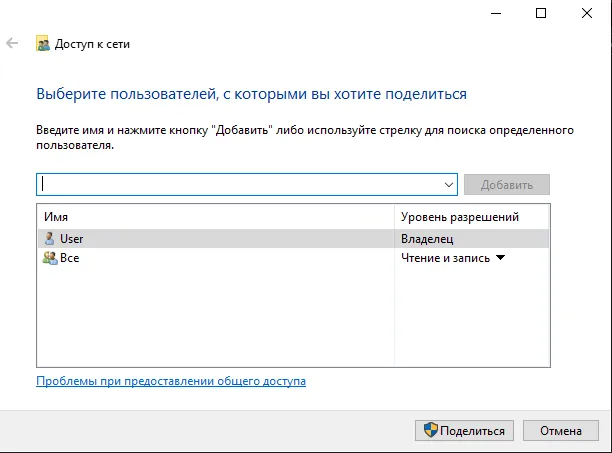
Далее поделитесь.
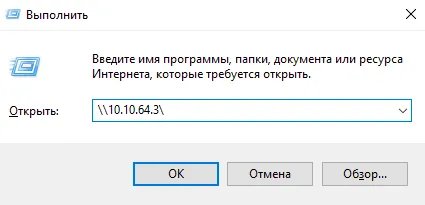
На клиенте нажмите WIN+R и введите айпи адрес для подключение к общей папке \10.10.64.3\
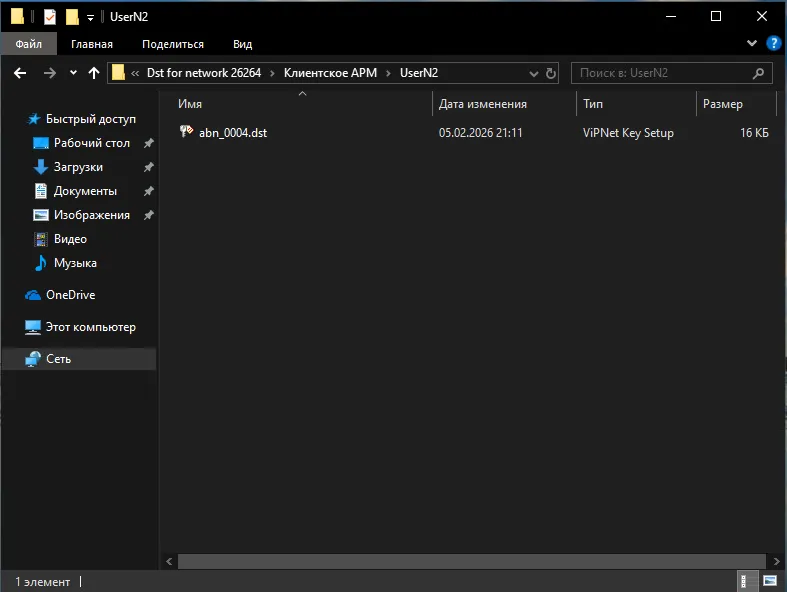
Зайдите в папку с ключом клиента и запустите его.
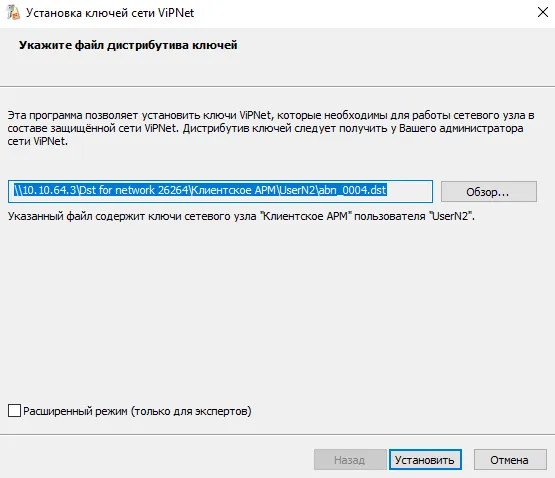
Установите ключ, но пока что не запускайте клиент.
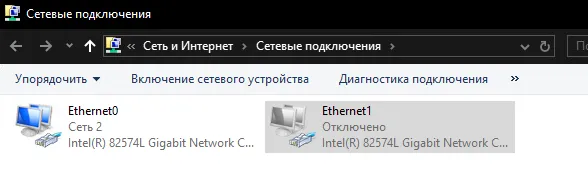
Закройте папку и отключите второй сетевой интерфейс.
Теперь на Net1-Admin и Net1-Open поменяйте шлюз на айпи координатора из сети офиса 10.10.64.1
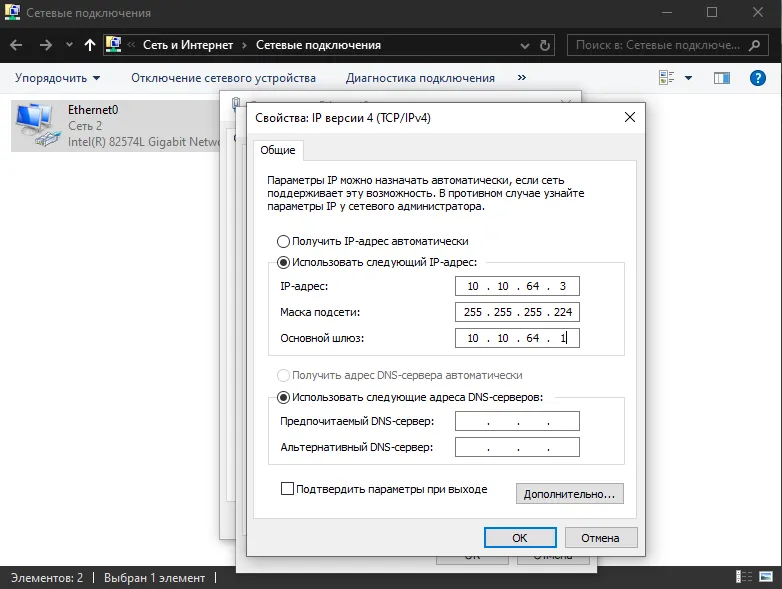
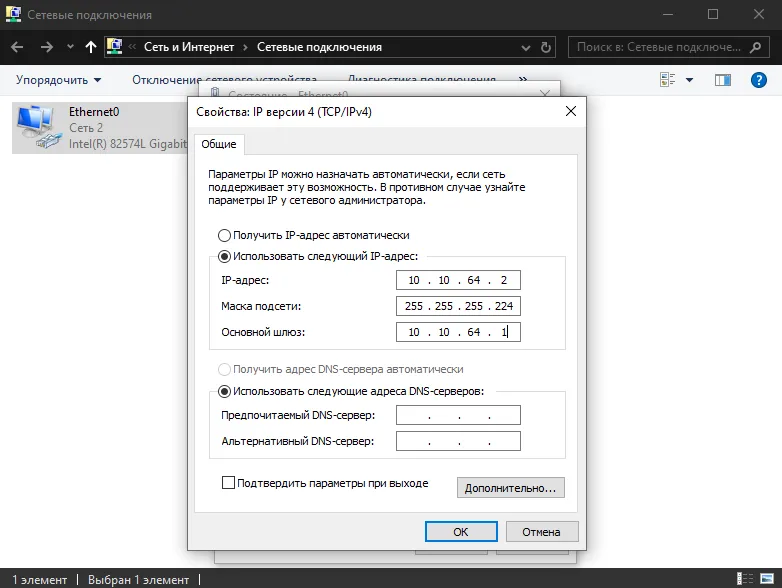
Теперь на админе и клиенте можете запустить VipNet Client, далее авторизироваться.
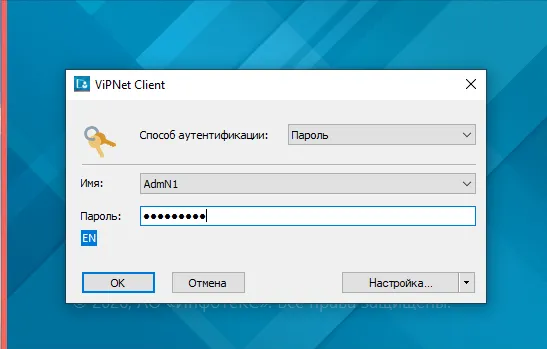
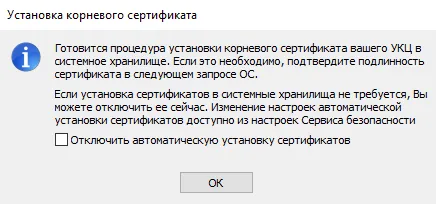
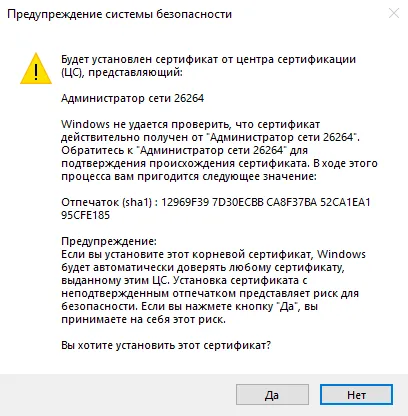
Дождитесь установки сертификатов и нажмите ОК на обеих ВМ и после нажмите ДА.
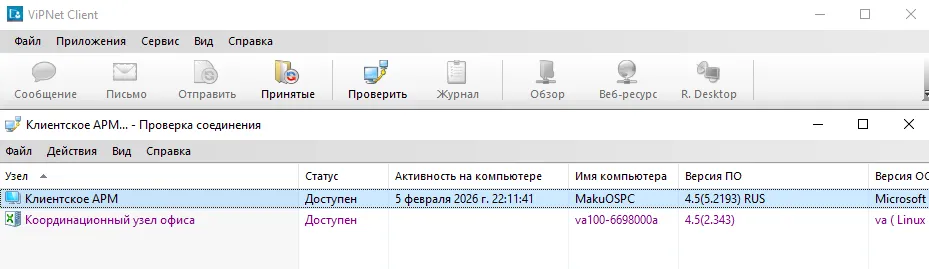
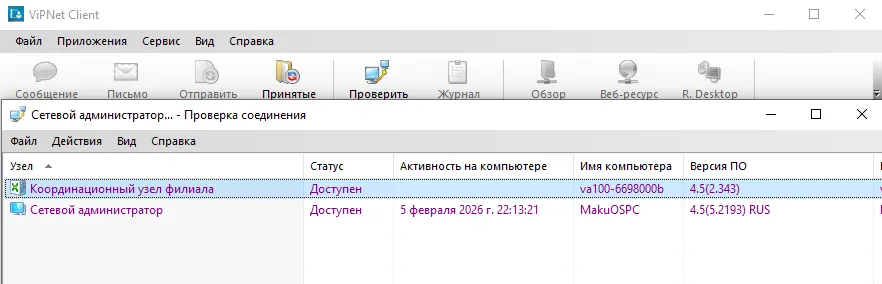
Теперь вы можете нажать Проверить сверху клиента и увидеть что Статус Доступен.
Поздравляю вы закончили 2 модуль.