Гайд для валенков. Модуль 1
Итак начался мой день суицида.
Для начала необходимо поставить LAN сегменты.
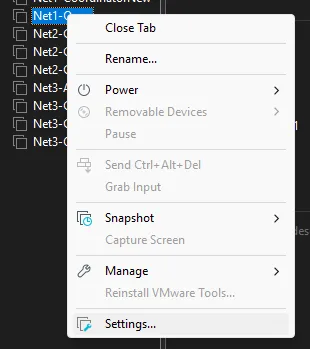
Зайдите в Settings виртуальной машины
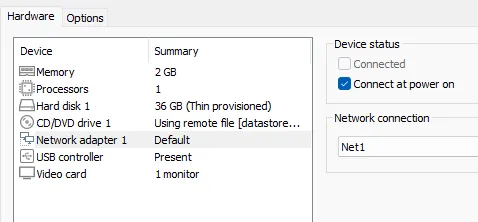
Для виртуальной машины Net1-Open ставится сеть Net1. Также ставите и для Net1-Admin.
Включаете виртуальные машины и ждете загрузки.
Заранее настраиваете IP адреса сетевых интерфейсов, я возьму адреса из примера заданий ДЭ. Сеть Главного офиса 10.10.64/27
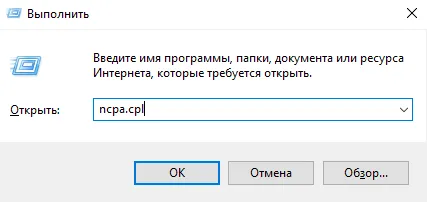
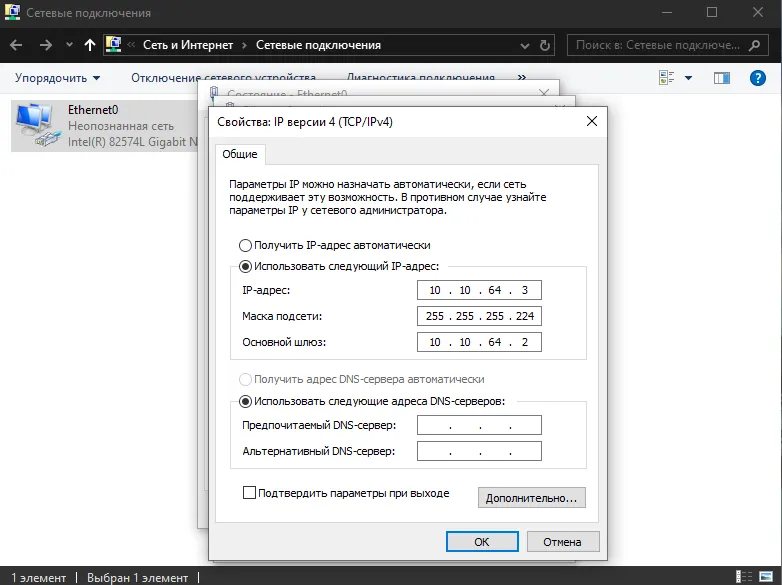
Нажмите WIN+R и введите ncpa.cpl, после нажмите ОК.
Для Net1-Open я выставляю айпи 10.10.64.2 и шлюз 10.10.64.3 (10.10.64.1 будет использоваться для координатора в будущем)
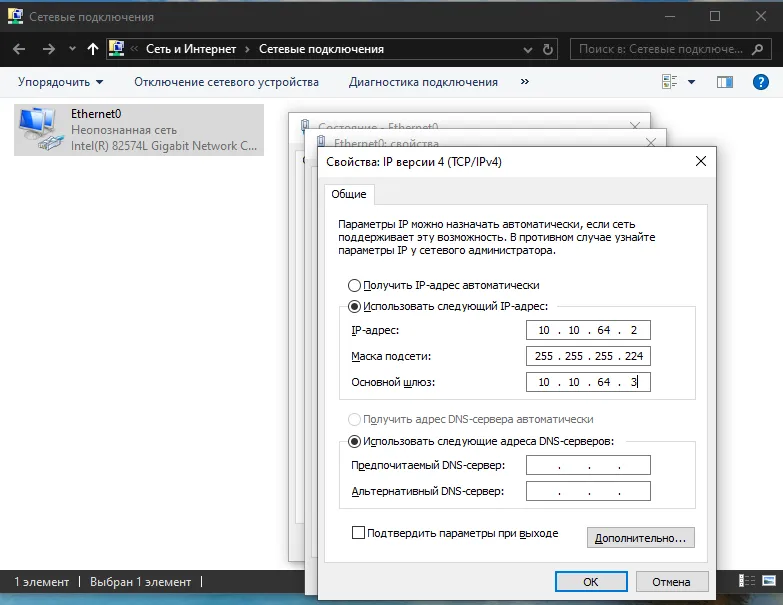
И для Net1-Admin выставляю 10.10.64.3 и шлюз 10.10.64.2
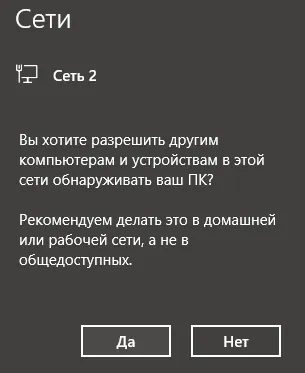
Тут нажимаете ДА
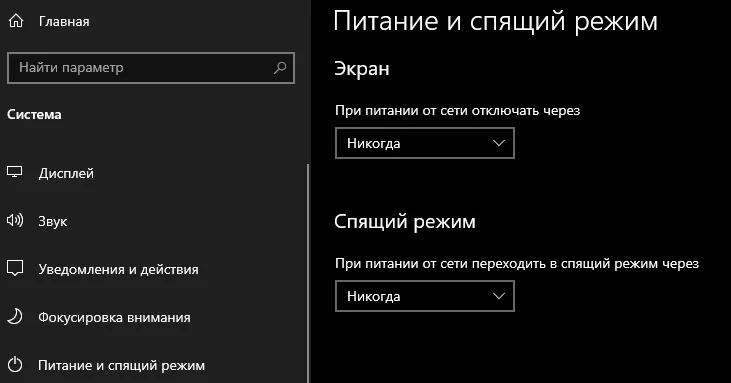
В разделе выключаете отключение экрана и спящий режим. (Если не выключить через время БД может отвалится)
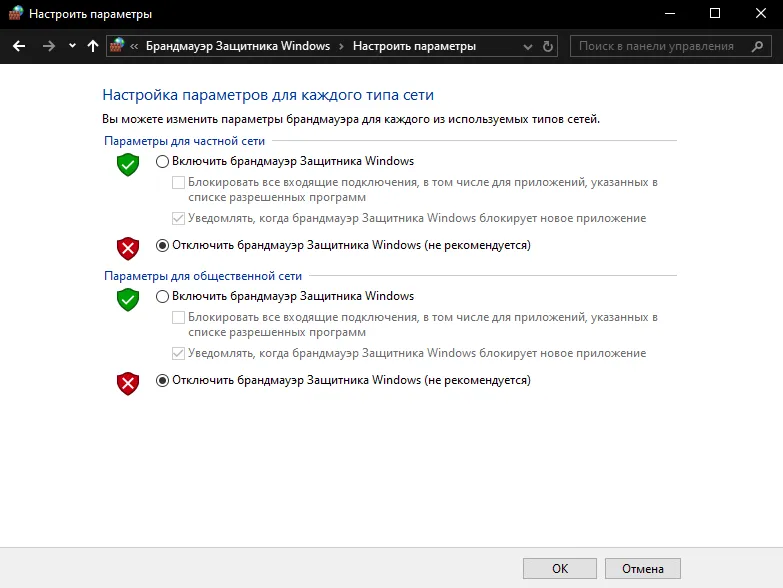
На обеих ВМ отключаете Брандмауэр виндовс.
Далее подключаете ISO носитель с программным обеспечением также в Settings ВМ.
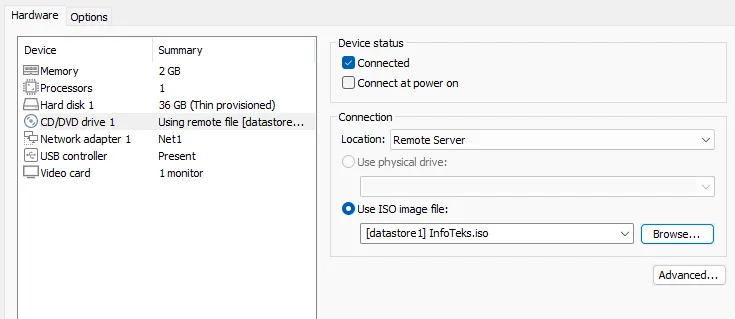
Переносите файл установщика базы данных на рабочий стол. (SQLEXPR_x64_ENU.exe) Запускаете его.
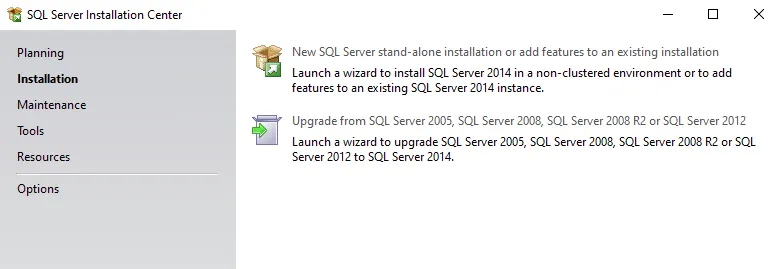
Тут выбираете New SQL.
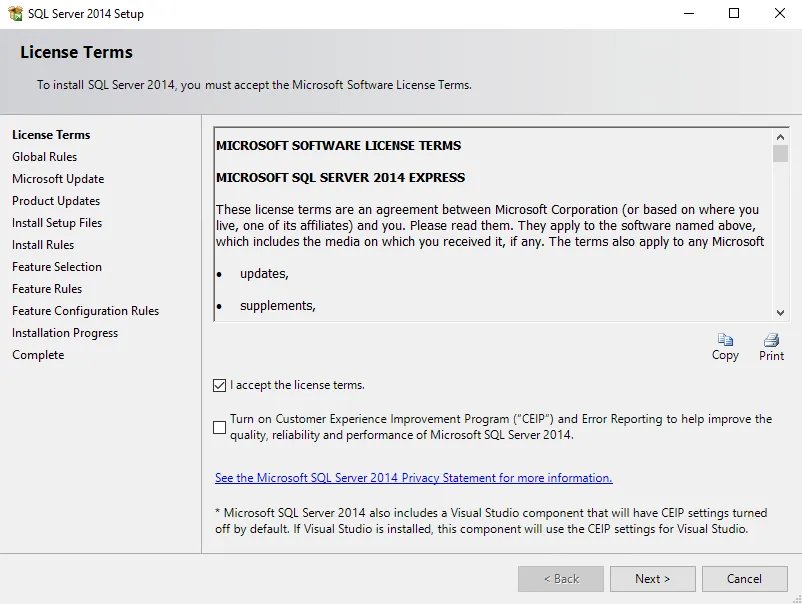
Ставите галочку что вы соглашаетесь с лицензионным соглашением и продолжаете.
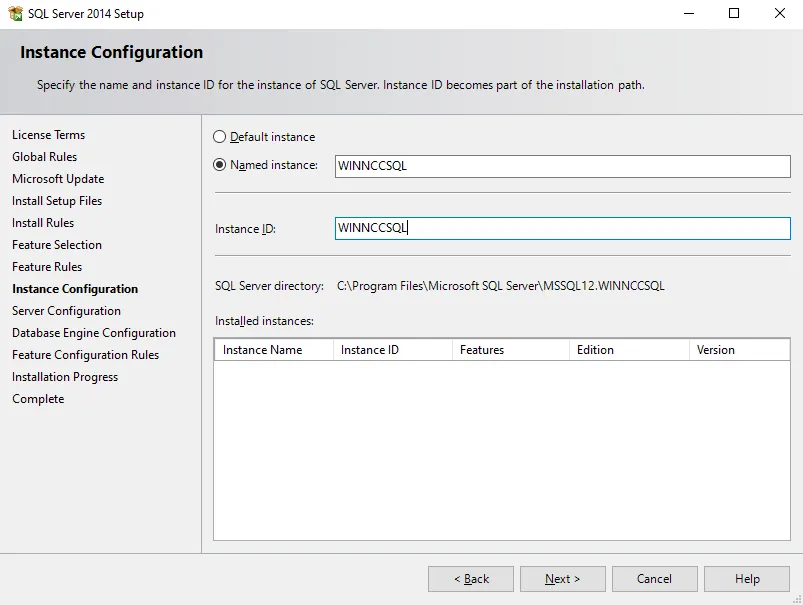
Нажимаете Next пока не дойдете до выбора названия БД и вводите WINNCCSQL.
Далее включаете SQL Server Browser на Automatic.
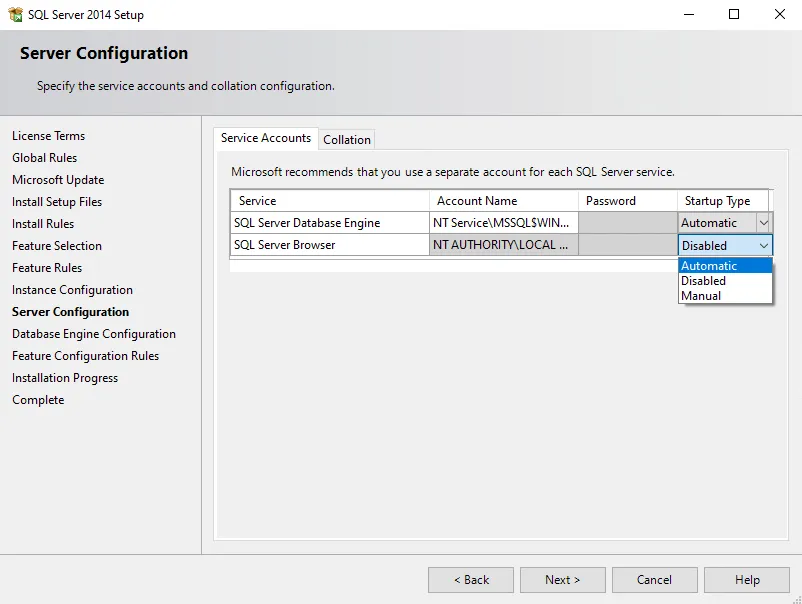
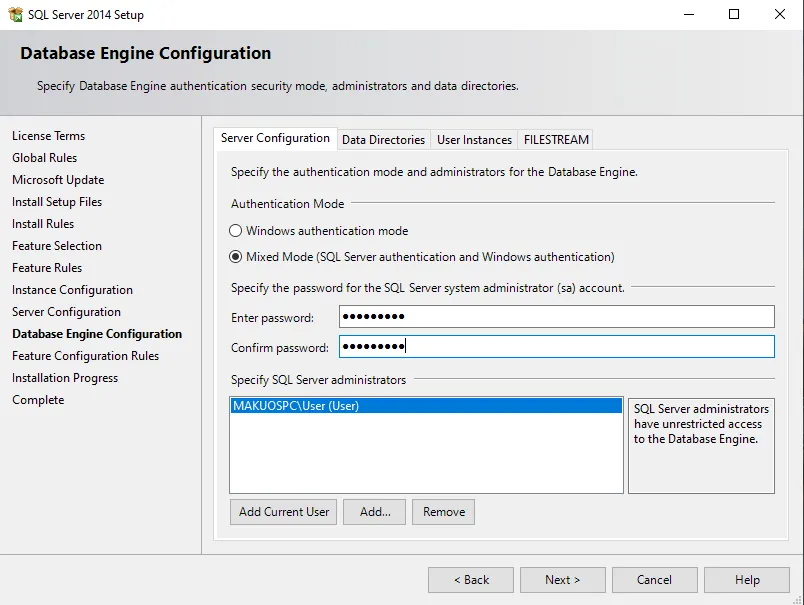
Далее выбираете режим Mixed Mode и вводите пароль от БД.
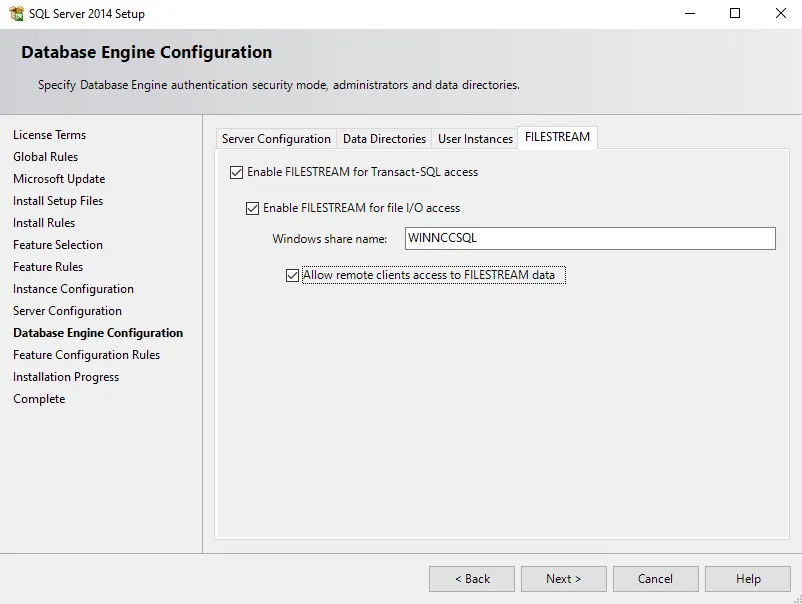
Во вкладке FILESTREAM включаете все галочки!
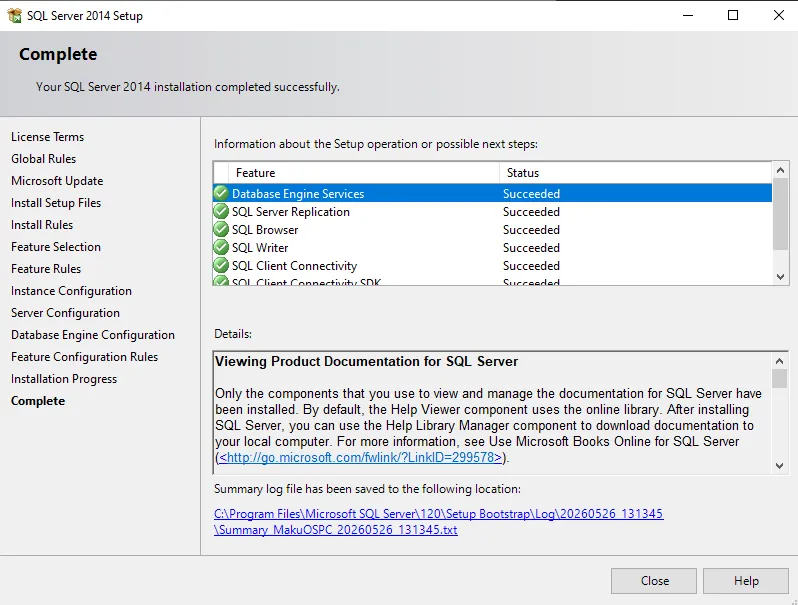
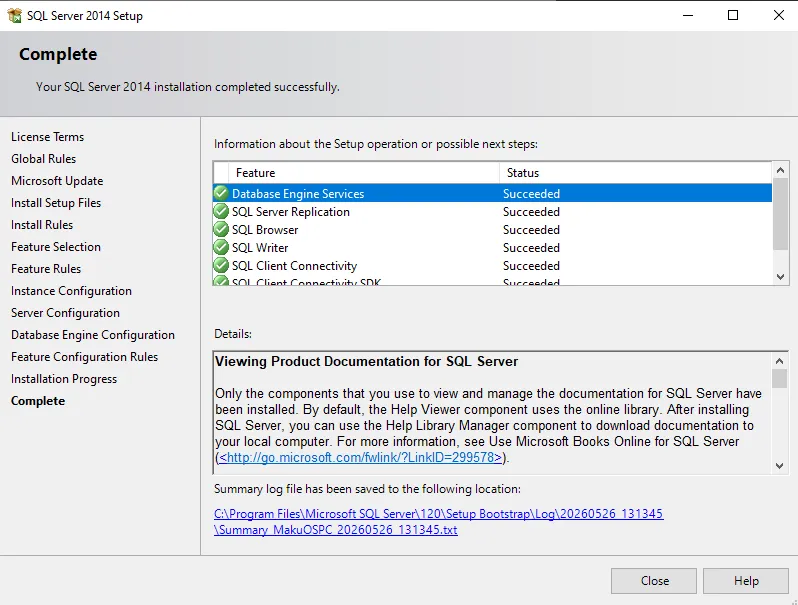
Нажимаете Next и ждете завершения установки.
После завершения процесса установщик можно закрыть.
Далее запускаете панель управления БД.
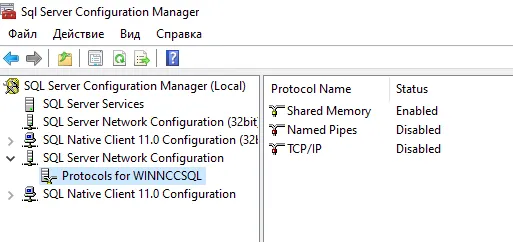
В вкладке SQL Server Network Configuration заходите в Protocols for WINNCCSQL и включаете протоколы Naped Pipes и TCP/IP нажав на них правой кнопкой и выбрав Enable.
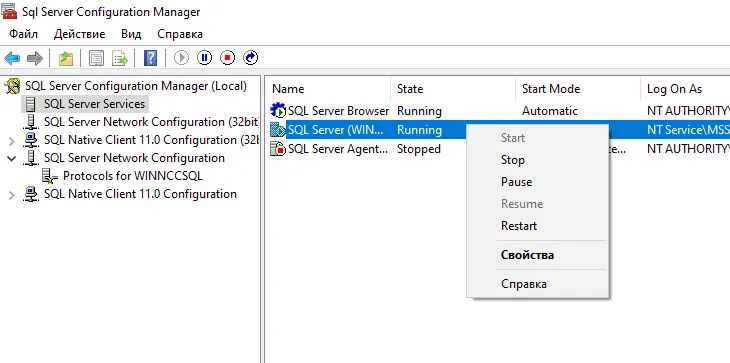
Далее во вкладке SQL Server Services перезагружаете сервер правой кнопкой Restart.
Переходим к установке ПО на Net1-Admin.
В папке VipNet Administrator / Soft устанавливаете Центр управления сетью Server часть.
Если будет выбор установить Microsoft Visuals соглашаетесь.
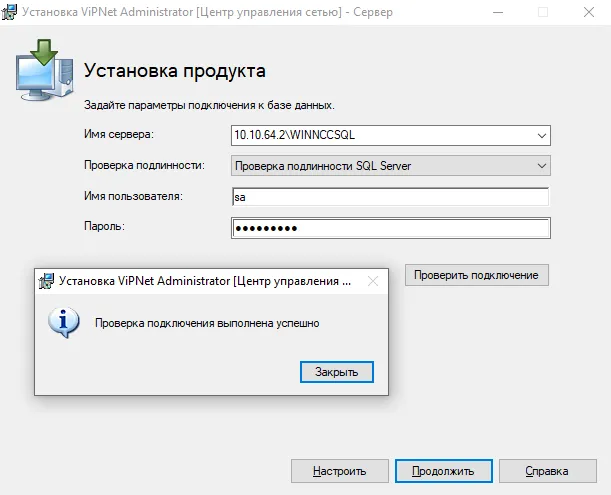
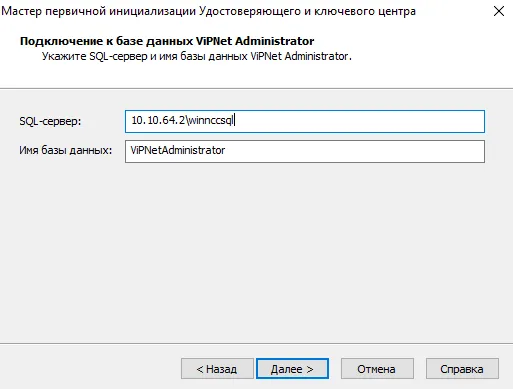
Выставляете в поле Имя сервера: айпи бд\WINNCCSQL
Имя пользователя: sa
Пароль: тот что вы ставили при установке бд
Далее ставите Client часть ЦУС. (Там ничего указывать не потребуется)
После запускаете установку Удостоверяющего ключевого центра. (Там ничего указывать не потребуется)
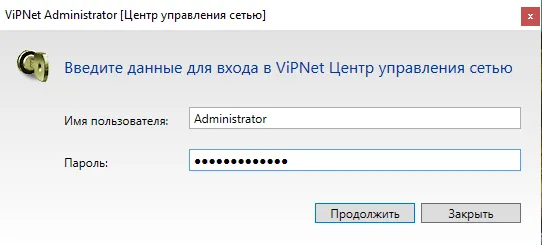
Запускаете ЦУС, при первом запуске он потребует ввести имя пользователя и пароль. (По умолчанию Administrator Administrator)
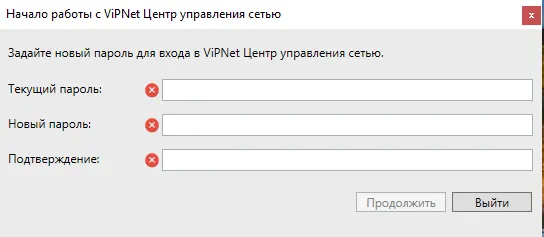
После вас попросят задать новый пароль для входа.
Вводите сначала старый пароль Administrator и после новый.
После вас потребуют использовать лицензию.
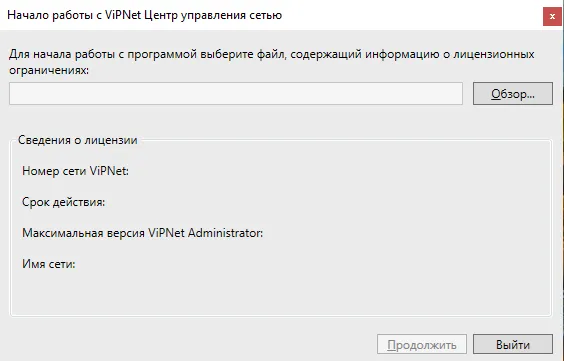
Данное окно можно закрыть.
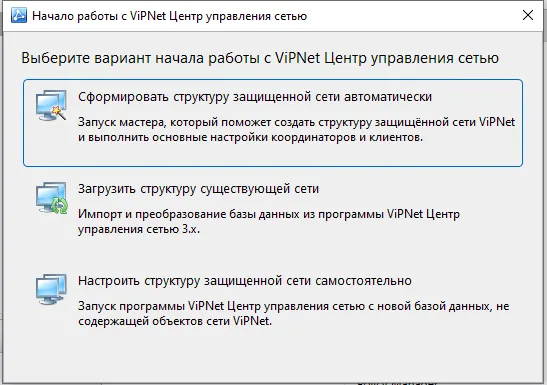
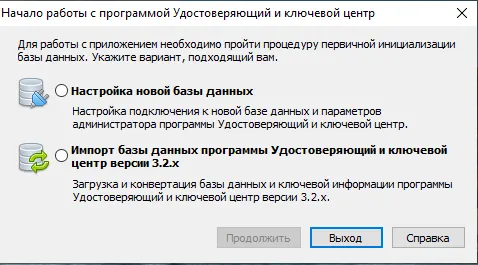
Далее запускаете УКЦ, там нужно выбрать настройка новой базы данных.
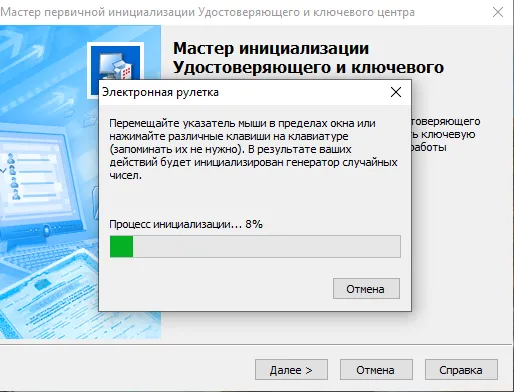
Данное окно не экран загрузки, прочитайте внимательно! Необходимо двигать курсор и нажимать клавиши!
Тут необходимо вписать айпи\имя бд.
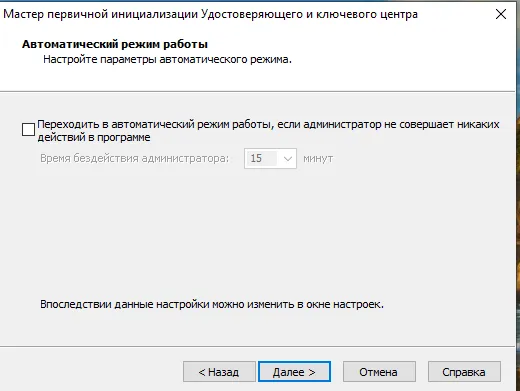
Нажимаете далее до тех пор пока не дойдете до Автоматического режима работы, я его выключу чтобы УКЦ не закрывался через промежуток времени.
Далее выбираете тип пароля собственный.
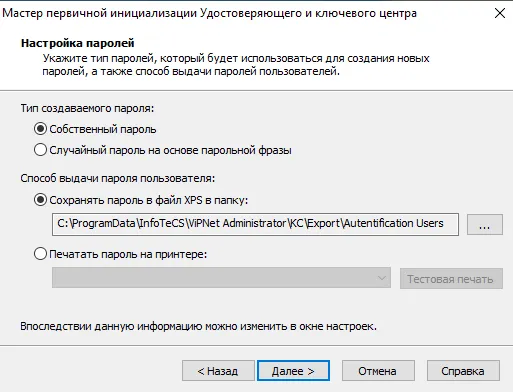
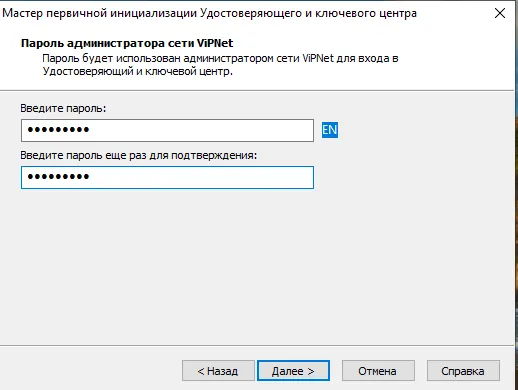
Вводите пароль и нажимаете далее до завершения процесса.
Поздравляю вы закончили 1 модуль.